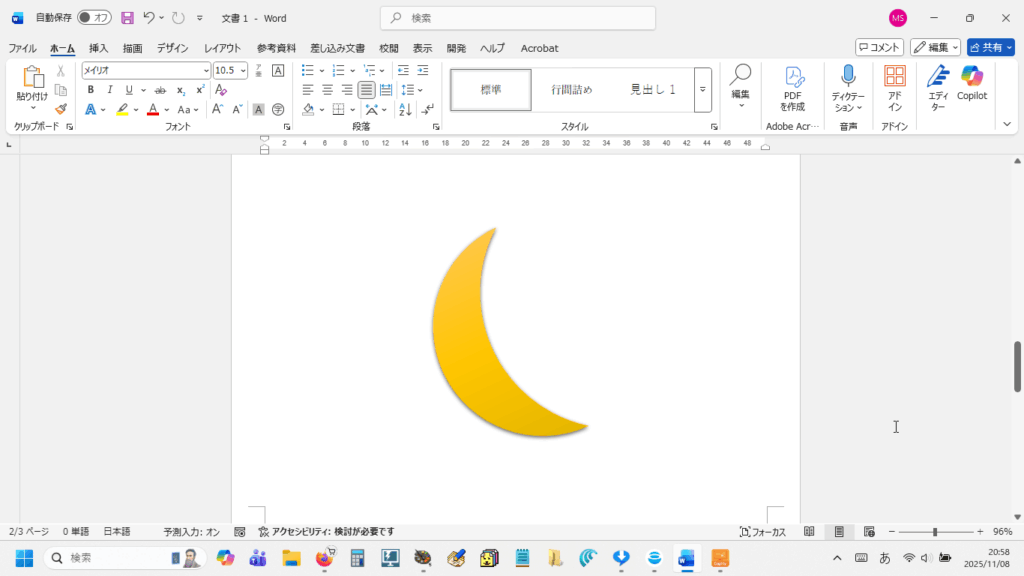
例えば、次のように複数の画像があり、その1つ1つを別々にキャプチャするとき、同じ大きさの矩形内に収まるようにしたい場合が結構あります。
そんな時、マウスカーソルを含めてキャプチャできるように開発したオリジナルプログラムがとても便利に使えましたので、紹介させていただきます。
【重要】そう感じたのは、私だけ!かもしれません。もしそうだったら、「ごめんなさい」です。
【注意】この用途に使う場合は、「マウスカーソルを含めてキャプチャする」機能は OFF に。
デフォルト設定では、次のようにチェックされていると思いますが、
このチェックボックスのチェックを外してください。
これで、より、安心・安全に使えます。
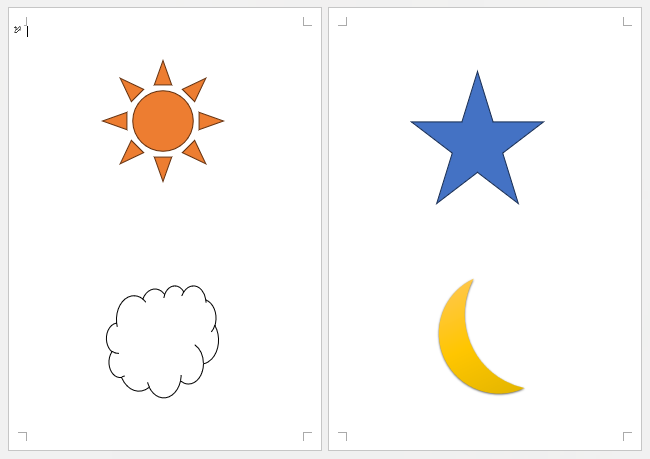
本当は、もっと別のサンプルというか、実例をご紹介したかったのですが、著作権の問題があり・・・
操作の雰囲気だけでも感じていただけたら幸いです。
以下、下のリンクからダウンロードできるアプリを使用したその方法です。
アプリのご使用にあたっては、免責事項及び使用条件への同意が必要です。免責事項及び使用条件の詳細は付属の License.txt をご覧ください。

【重要】
高解像度画面の拡大率は100%で使用してください。100%でないと期待通りに動作しません。
追記_機能の追加(20251117)
ラバーバンドで囲った範囲を上下反転、もしくは左右反転できるようにしました。また、全選択ボタンで元画像全体を選択しておいて反転を実行すれば、元画像全体を反転表示することも可能です。
このプログラムで行える画像処理の一覧は、次のリンク先記事の「7.まとめ」にあります。
【もくじ】
1.プログラムを起動します
2.キャプチャします!
3.同じ大きさの矩形内に画像を入れて、矩形内の画像のみ保存します!
4.お願いとお断り
1.プログラムを起動します
プログラムをダウンロード後、Zip ファイルを展開すると起動可能になります。
次のアイコンをダブルクリックしてください。
このプログラムは、現在表示されているデスクトップをそのままキャプチャするプログラムなので、タスクバー内に静かに起動します。Windows の設定で許可されていれば、起動を知らせる通知が出ることもあります(たいていの場合、この通知が出ると思います)。
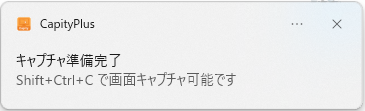
これでキャプチャする準備ができました!
2.キャプチャします!
キャプチャしたい画面を表示した状態で、画面の中心付近に画像が来るようにして、Shift + Ctrl + C を実行します(私の場合、Shift キーと Ctrl キーを左手の中指と人差し指で同時に押し下げたまま、右手の人差し指で C キーを押し下げます)。
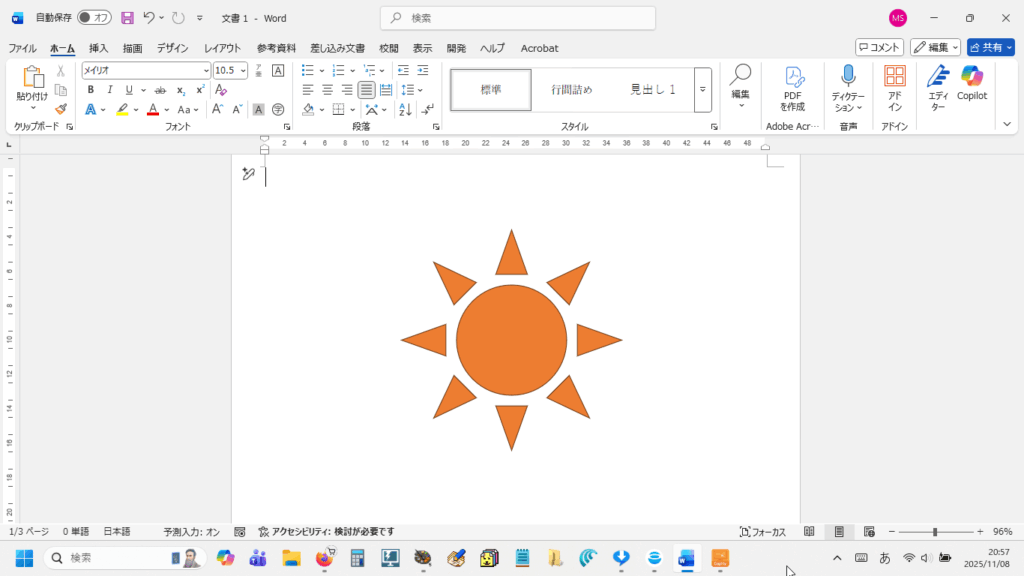
(Word の場合であれば画面を下へスクロールして)次の画像をキャプチャします。
もちろん、操作方法は、1枚目と同じ、Shift + Ctrl + C です。
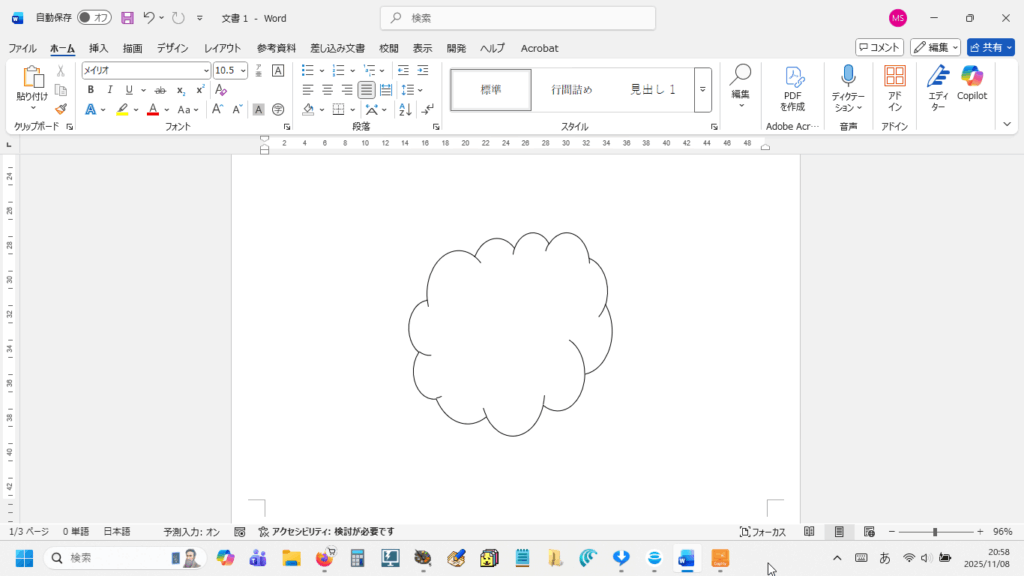
同様に、3枚目も、4枚目もキャプチャします。同様に Shift + Ctrl + C です。
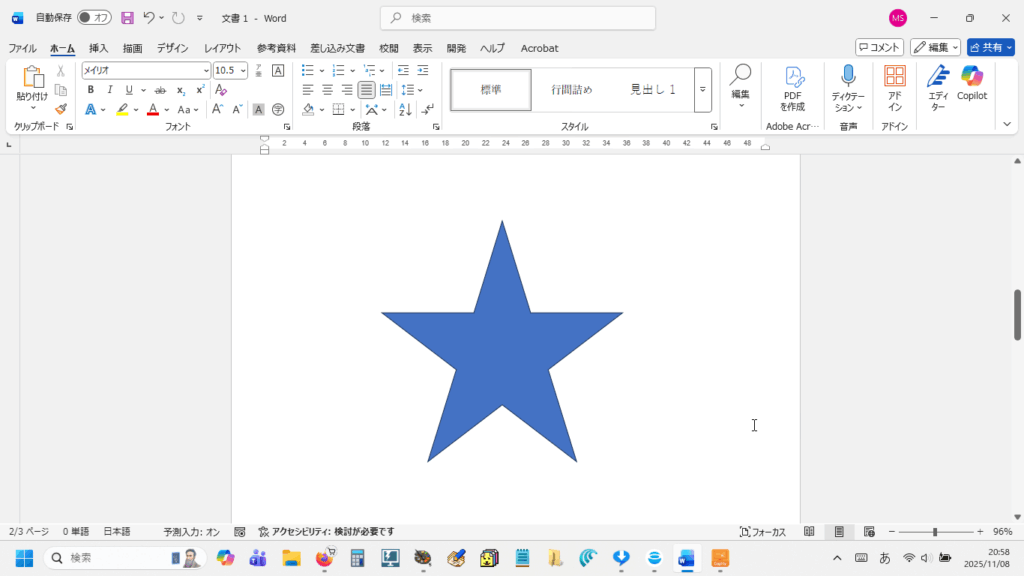
必要な画像を全てキャプチャしたら、タスクバーの次のアイコンをクリックしてください。

こんな画面になるはずです。
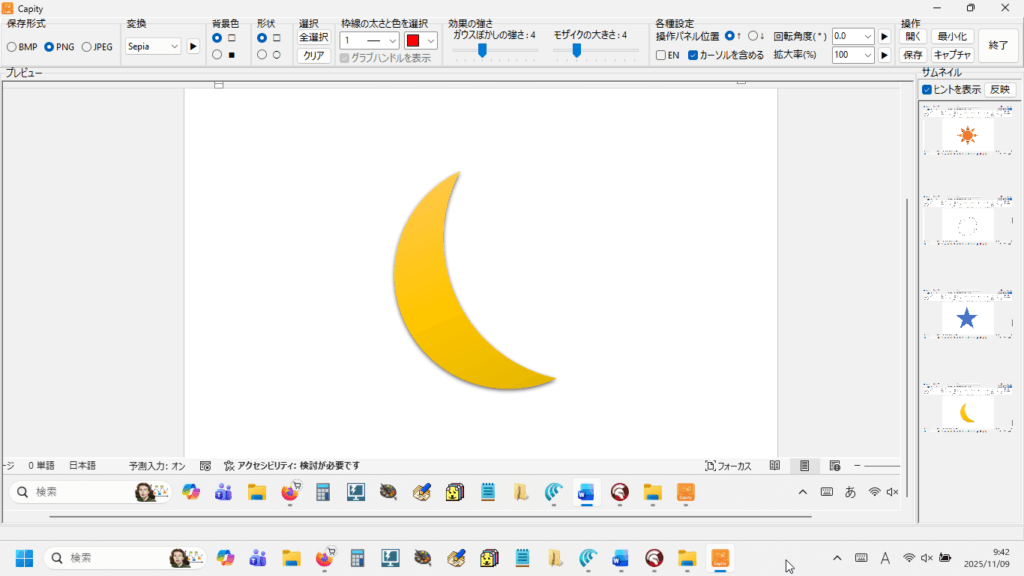
次に、同じ大きさの矩形の中に図形が収まるように矩形(ラバーバンド)を描画して、その大きさを調整、矩形で囲った範囲内のみを画像として保存します。保存する画像の形式は、画面左上のオプションを選択することで BMP・PNG・JPEG のいずれかを指定できます。
3.同じ大きさの矩形内に画像を入れて、矩形内の画像のみ保存します!
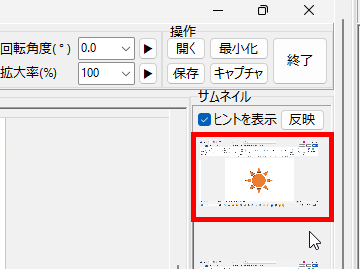
画面右に表示されているサムネイルのうち、いちばん上に表示されているサムネイルをクリックしてください
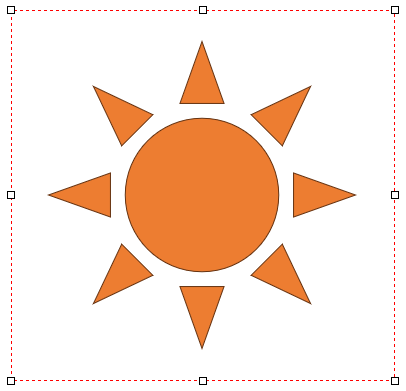
保存したい画像が収まるように、画像の 左上から右下へ マウスでドラッグしてください。
【参考】ラバーバンドの線の太さと色は、別途指定できます。
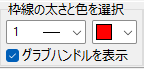
グラブハンドルは大きさを調整するためにラバーバンド上に表示されている □ です。
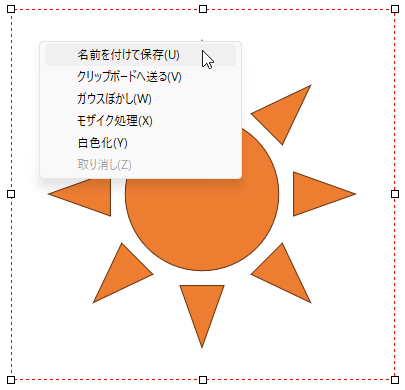
保存したい範囲を指定できたら、ラバーバンド内を右クリックしてください。右クリック位置に表示されたサブメニューのいちばん上にある「名前を付けて保存」をクリックします。
このラバーバンド矩形は他の画像の保存範囲指定にも使用しますので、描画したラバーバンドを誤って消去しないように、十分注意してください。
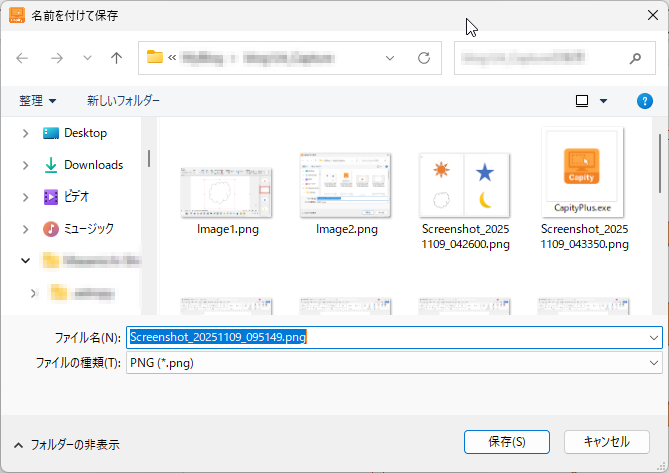
次のダイアログが表示されます。必要であれば、画像の名称の変更も可能です。画像の名称の確認 or 設定後、よろしければ保存ボタンをクリックしてください。ラバーバンド内の画像が保存されます。
次の画像のサムネイルをクリックしてください。
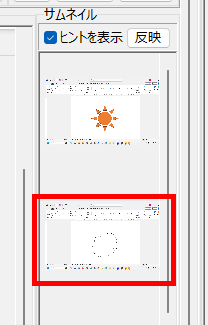
画像がラバーバンド内の中心に収まるように、ラバーバンドの位置を微調整します。
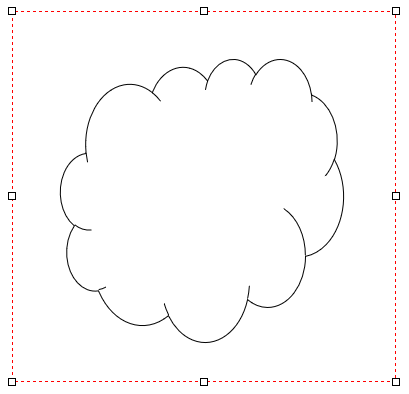
ラバーバンドの位置の移動は、Shift + Ctrl + 上下左右の矢印キー押し下げで実行できます。矢印キーを1回押し下げると1ピクセルだけ、ラバーバンドが押し下げた矢印キーの方向へ移動します。
【注意】
「Shift + 上下左右の矢印キー押し下げ」は、ラバーバンドのサイズ変更になります。
ラバーバンドの左上を原点として、矢印キーの押し下げ向きに1ピクセルずつサイズが変わります。
ショートカットキーの押し間違いには、細心の注意を払っていただけますよう、お願い致します。
調整が完了したら、ラバーバンド内を右クリックして表示されるサブメニューの「名前を付けて保存」をクリックして、保存のダイアログを出し、必要であれば名称を変更等して、ラバーバンドで囲った範囲の画像を保存します。
保存後、次のサムネイルをクリックして、同様に作業します。
必要な画像すべてについて、この作業を繰り返します。
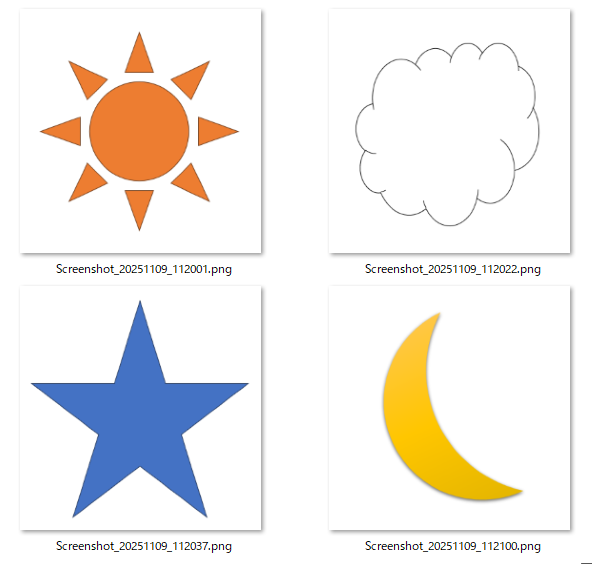
これをサンプル画像について、実行した結果は、次のようになります。
マウスカーソルを含めたデスクトップ画面のキャプチャを手軽に実現したくて書いたこのプログラムですが、その副産物として『任意の大きさで指定した矩形内にある画像を、その矩形サイズで連続キャプチャして保存』することが出来ることに気づき、実際にそれを業務で使ってみたら、これまでかなり面倒だった作業を、ほんとうに快適に、効率よく実行できましたので、その手順を紹介させていただきました。
もちろん、私が知らないだけで、もっと簡単に、効率よく、このような作業を実行できるプログラムが間違いなく存在していることと思いますが・・・ 私はそれを探して、実際に使ったことがありません。
4.お願いとお断り
このサイトの内容を利用される場合は、自己責任でお願いします。記載した内容(プログラムを含む)を利用した結果、利用者および第三者に損害が発生したとしても、このサイトの管理者は一切責任を負えません。予め、ご了承ください。