今回は Claude Code( Pro 版:有料)を使ってみました!
Anthropic 社の Claude Code は、コードを書く・読む・修正する・リファクタするために最適化された「開発専用 AI」です。先に Cursor の紹介記事を書きましたが、Claude Code も Cursor と同じように自分で開発したプログラムの保守作業に使用できると職場の仲間から聞き、さっそく使ってみました。
重要 Claude Code を実用レベルで使うには Pro 以上のプラン(有料)への加入が必須です。
実際のシーンでは、かなり大規模なコードの書き換え作業に大活躍しているのですが、今回は小規模なコードの修正を行う例で、その簡単な使い方をご紹介したいと思います。
【もくじ】
1.ブラウザ版とデスクトップアプリ版、どちらを使う?
2.必須の準備作業
3.プロンプトを書く
4.プロンプトを送る/投げる
5.実装と実装結果
6.まとめ
7.お願いとお断り
1.ブラウザ版とデスクトップアプリ版、どちらを使う?
重要 Cursor とは異なり、Claude Code は基本的に有料です(私は Pro プランに加入しました)。
任意の作業フォルダを指定して、実際のコードの編集まで AI にお任せしたい場合は、ブラウザ版ではなく、デスクトップアプリ版を使う必要があるようです。ですので、私は My PC にデスクトップアプリ版をインストールしてあります。以下、デスクトップアプリ版に限定した機能のご紹介であることを念頭にお読みください。
URL:https://claude.com/ja/download
2.必須の準備作業
Claude Code の自動モードを指定してコードの修正作業まで行いますので、作業対象フォルダの内容を任意の別フォルダに全てコピーし、バックアップを作成します。この作業さえきちんと行っておけば、もし、期待通りの結果が得られなくても、書き換え元としたコードはそのまま残るので安心です。
Claude Code のタブも Code をクリックして切り替えておきます。

さらに、作業対象とする(Delphi のプロジェクトファイルがある)フォルダを指定しておきます。

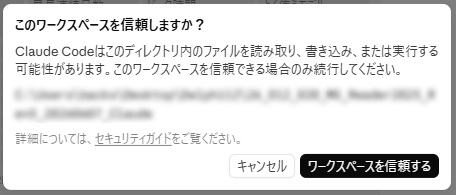
フォルダを指定する際、次の確認画面が表示されます。
3.プロンプトを書く
Claude Code を起動し、直接、プロンプトを入力してもよいのですが、私はどうしても入力途中で(半角英数字を入力している際など)余計に Enter キーを押し下げてしまうことが多く、他の AI を使用している時もそうなのですが、プロンプトを入力している最中にまだそれが未完成のまま、AI に渡してしまいがちです。
なので、AI に長文を渡す時は、別途、エディターでプロンプトを作成してから、AI 側にコピペするようにしています。
今回行ったのは、Delphi の TCheckBox コントロールの Enabled の True / False の切り替え設定に関する仕様の変更作業です。
先にこのブログでご紹介(配布)したデジタル採点関連のプログラムでは、手書き答案の採点作業を行う際、採点作業前に、配点と観点別評価の区分の入力が必須です。
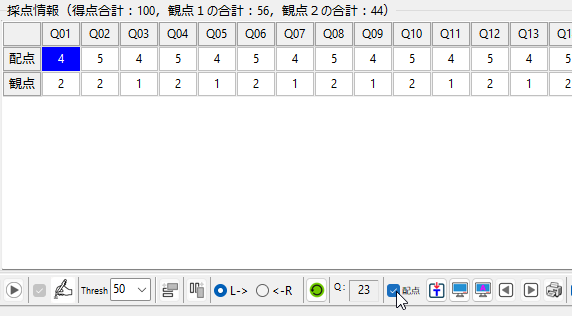
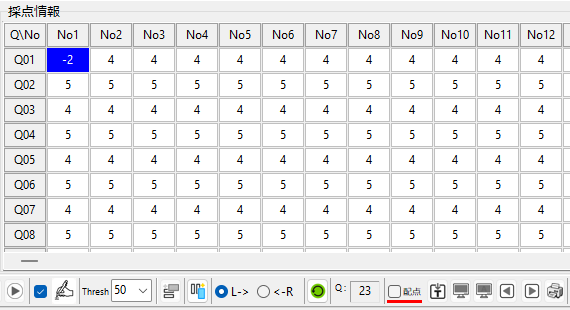
これまでの仕様では、上の画像の配点チェックボックスがチェックされたら、配点チェックボックス自身の Enabled プロパティを False に設定し、その右隣りにある T に ↓ のアイコン( Tokuten を保存するという意味を表す意図で作成)をクリックして入力内容が保存されるまで、配点チェックボックスの Enabled は True にならない設定でした。
実際のプログラムの動きとしては、少しでもユーザー体験を向上させるため、データが(上書き)保存されたら、「配点等入力モードを終了してよろしいか」という確認メッセージを表示し、「はい」が選択されたらユーザーが手動で配点チェックボックスのチェックを外さなくても、採点モードに移行するように設定していましたが・・・
ただ、これだと配点等入力モードに入った場合は、グリッドコントロールの修正・変更がなくてもファイルを上書き保存しないと採点モードには戻れないという、安全面を優先しすぎる感が強い設計になっていました。このことがずっと気がかりでしたので、今回の記事のネタとして、この問題の修正作業を取り上げることにした次第です。
ちなみに、配点チェックボックスの名前は chkPoints 、保存ボタンの名前は sbtnSavePoints です。
エディターを起動して、次のようなプロンプト(青文字部分)を書きました。
現在、chkPointsのCheckedがTrueである場合は、chkPointsのEnabledをいったんFalseに設定し、sbtnSavePointsボタンをクリックして、表示されているStringGrid1の内容をファイルに保存しないと配点等の入力モードを解除できない仕様としてあります。これをStringGrid1の変更の有無を監視し、変更があった場合のみchkPointsのEnabledをFalseに設定し、変更内容を保存しないとchkPointsのEnabledがTrueにならない仕様に修正したいと思います。まず、他に重大な影響を与えることなく、この修正が可能であるかどうか、チェックしてください。コードの修正はまだ行わないでください。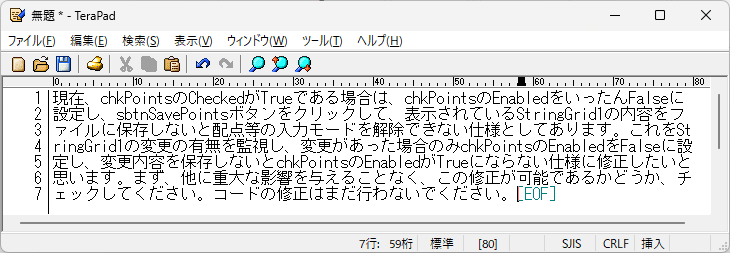
Claude Code が優秀であるため、(私の経験した範囲では)これまで問題が発生したことなどただの1回もありませんが、そこは慎重を期して「コードの修正は実行しない」よう、プロンプトで明示しておきます。私はどんな作業でも、このように「まずプログラムをチェックして、修正案を提示してもらう」ことから始めています。
連続使用は5時間までとか、制限もあるようですが、サンデープログラマ?である私程度の作業では、それらの制限に引っかかったことはこれまで1度もありません。
4.プロンプトを送る/投げる
プロンプトが完成したら、AI に送り/投げます。← どっちが正しいのでしょう?
※ AI いわく、送り/投げ いずれも正しいそうです。
重要 事故防止のため、Delphi は終了し、Claude Code が安全に作業できる環境を準備します。
しばらく待つと Claude Code が自動的に指定フォルダ内のファイルを調査して、詳細なレポートを作成し、表示してくれます。
内容をよく読み、コードの修正を行っても重大な問題が発生するリスクが低いことを確認します。
必要であれば、次のように再調査をお願いすることも出来ます。
配点入力モード中、ユーザーが直接セル編集する以外に「観点別評価の区分に一律1を設定」するなどプログラム的にStringGrid1を書き換える操作がありました。この操作の影響も含めて再調査してください。再調査結果でも、実装しても問題がないことを入念に確認します。
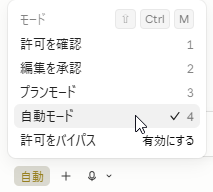
次は、いよいよ実装です。作業を自動化する場合は、プロンプトを投げる前に、プロンプト入力欄の左下にあるモードをデフォルト(?)の「編集を承認」から「自動モード」に切り替えます(コードの書き換えを自動化しないのであれば、都度、編集を許可するモードのままでもかまいません)。
また、私に Claude Code を教えてくれた職場の仲間は、作業内容に合わせて使用するモデルも変更していると言っていました。ハイレベルな作業ほど、高性能のモデルを使うのだそうです。ただ、知能が低レベルな私には「ハイレベルな作業」といった場合の「ナニ」が「ハイレベル」なのかがわかりませんので、常に、いちばん上位のモデルのまま実行しています。
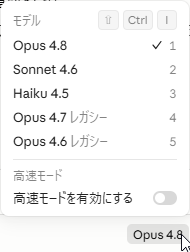
良い機会なので調べて見ました。
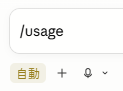
あとどれくらいそのモデルを使えるか、その残量を知るには Claude Code で /usage を実行すればよいと Claude Code 自身に案内されたので、早速実行してみました。現在の使用状況・リセットまでの目安が表示されました。それが唯一確実な「あとどれくらい使えるか?」の情報源なのだそうです。
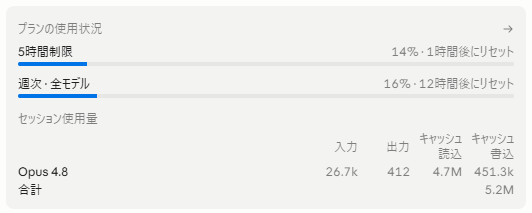
Claude Code 自身から「Pro で Opus を使う場合は消費が速いので、普段の実装は Sonnet、影響調査や難所の判断だけ Opus に切り替える運用にすると、限られた Opus 枠を有効に使えます」というアドバイスをいただきました。
つまり・・・ 私は、もったいない使い方をしている・・・ ということなのかな?
5.実装と実装結果
【実装】ただ待つだけです!
【結果】以下の通りです!
配点チェックボックスをチェックして、配点等入力モードにします。
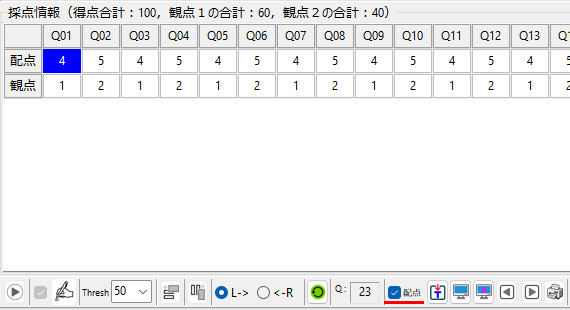
Q01 の観点を「2」に変更してみます。
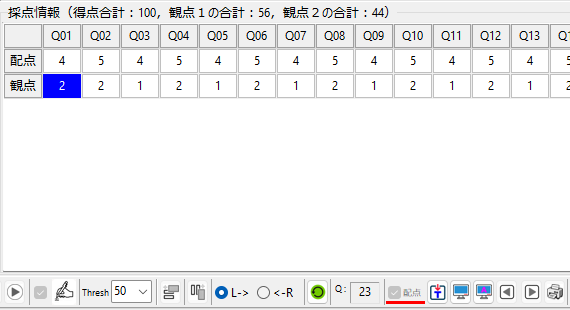
期待した通り、変更を保存しないと採点モードには戻れません。なので、保存してみます。
(保存ボタンをクリックしました!)
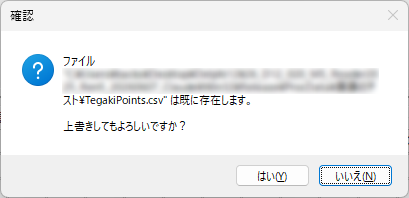
「はい」をクリックします。データが上書き保存され・・・
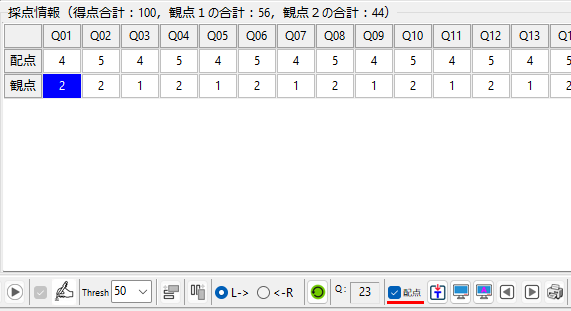
実際のプログラムでは、続けて次のメッセージが表示されます。
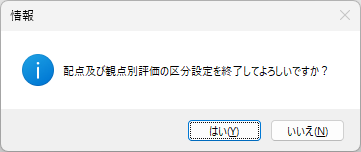
採点モードに戻りました。配点チェックボックスのチェックも外れています。成功です。
6.まとめ
Claude Code (有料)のデスクトップアプリ版を利用すれば、Delphi のコードエディターの画面を1回も表示せずに、コードの修正が可能でした。
Claude Code すごい!
【重要な追記です!】
Delphi で使用する文字コードが Shift-JIS で、かつ、Claude Code 側を「自動モード」等に設定し、*.pas ファイルの編集も行う場合は、必ず、使用する文字コードが Shift-JIS であることを明示的に指定する必要があります!! これを絶対に忘れないようにご注意願います!!!
7.お願いとお断り
このサイトの内容を利用される場合は、自己責任でお願いします。記載した内容(プログラム等を含む)を利用した結果、利用者および第三者に損害が発生したとしても、このサイトの管理者は一切責任を負えません。予め、ご了承ください。