VCL Component」カテゴリーアーカイブ

VCL(Visual Component Library)は、Delphiで Windows アプリケーションの迅速な開発を行うためのビジュアル コンポーネントをまとめたもの

How to use Python4Delphi

「PythonForDelphiの使い方(Delphiのプログラム内でPythonを動かす)」

1.Delphiで埋め込みPythonを使う
2.準備
3.ノートPCの電池残量を表示するプログラムを作成
4.PythonEngineのメモリリーク
5.Delphi11のIDEが真っ白になってしまう問題への対応方法
6.著作権表示の記載方法
7.お願いとお断り

こちらで紹介した方法の応用版として、自作のマークシートリーダーの読み取り速度をPython4Delphiで高速化。プログラムのダウンロード(無料)も可能です。もし、よかったら次のリンク先記事もご参照ください。

1.Delphiで埋め込みPythonを使う

ノートPCの電池残量を表示する練習プログラムを、埋め込みPythonを使ってDelphiで書いてみる。
埋め込み用途のembeddable pythonをDelphiで使うには? というテーマで悩んでいらっしゃる方の参考になれば、望外の喜びです。なお、以下の内容はDelphiで開発経験のある方を対象としています。IDEの基本的な操作方法等は省略していますので、予めご了承ください。

2.準備

(1)DelphiにPython4Delphi(P4D)のパッケージを予めインストールしておく。

(2)埋め込み用のEmbeddable Pythonをダウンロードし、各種ライブラリをインストール(下記リンク先ではNumpyとOpenCVライブラリをインストール)。

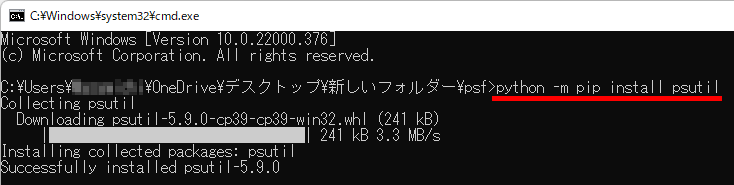
(3)Embeddable PythonにノートPCの電池残量を表示するため、psutilライブラリをインストール( Embeddable Python のダウンロードと設定方法は上の(2)を参照してください)。

「python -m pip install psutil」と入力してEnterキーを押す

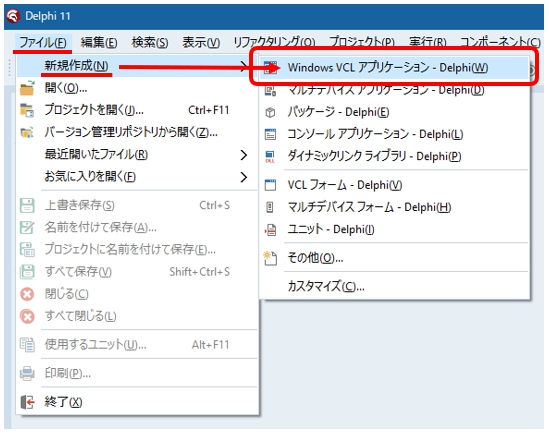
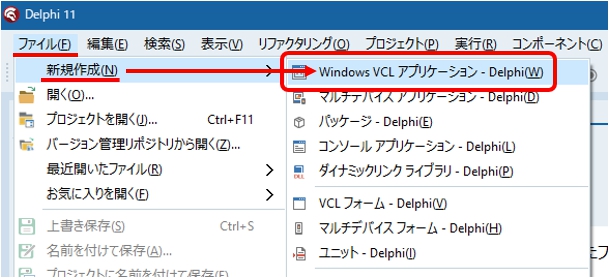
(4)Delphiを起動して「ファイル」→「新規作成」→「Windows VCL アプリケーション」の順にクリックして新しいプロジェクトを準備する。

VCLアプリケーションの新規作成(Delphi11の場合)

3.ノートPCの電池残量を表示するプログラムを作成

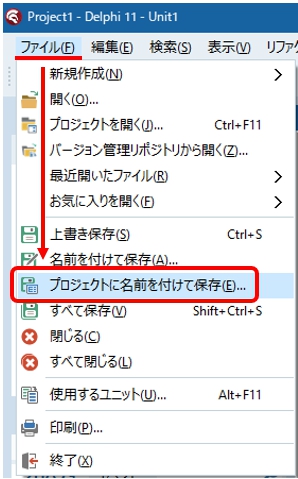
(1)プロジェクトに名前を付けて保存する
(2)GUIを作成
(3)コンパイル & Python環境をコピー
(4)Python関連のVCLコンポーネントを配置
(5)Python関連のVCLコンポーネントのプロパティを設定
(6)エラー対応(ライブラリパスの確認)
(7)閉じるボタンのコードを書く
(8)FormのCreateでPython39-32の有無を確認する
(9)Messageダイアログを使う
(10)埋め込みPythonと接続する
(11)OnSetDataイベントを利用する
(12)プログラムの完成と動作確認

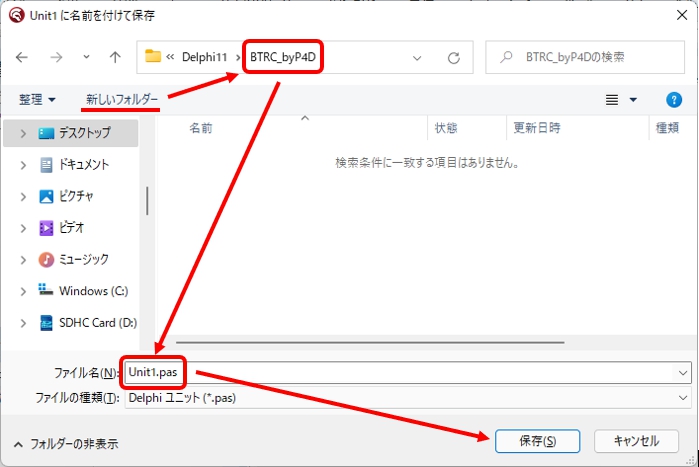
(1)プロジェクトに名前を付けて保存する

新しいフォルダを作成(名称は任意:ここではBTRC_byP4Dとしている)し、Unit1.pasを保存(Unit1を別名にしてもよいが、名称をメモしておく)。

参考 BTR:Battery(電池) / C:Charging(充電)/ P4D:PythonForDelphi

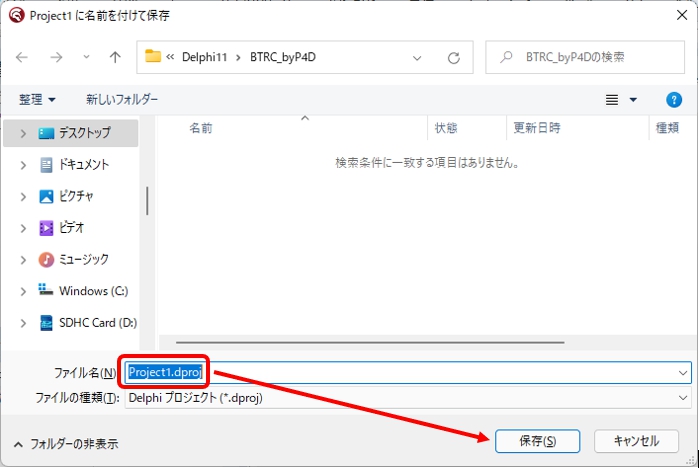
つづけて、プロジェクトファイル(Project1.dproj)を同じフォルダに保存。
Project1は別名にしてもよいが、上のpasファイルと同じ名称にしないこと。
また、別名にした場合は、名称を忘れないようにメモしておく。

(2)GUIを作成

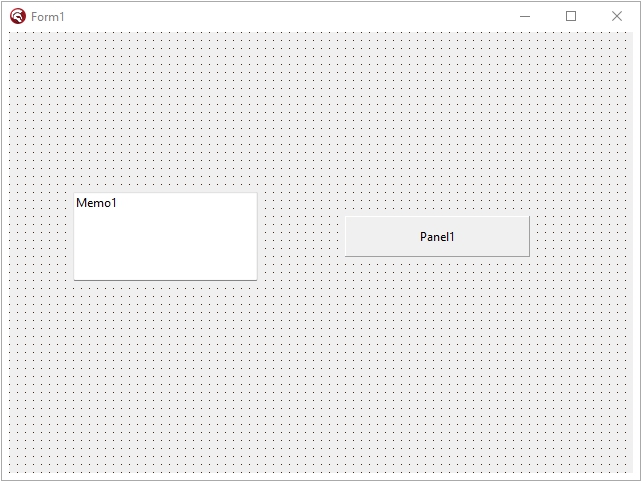
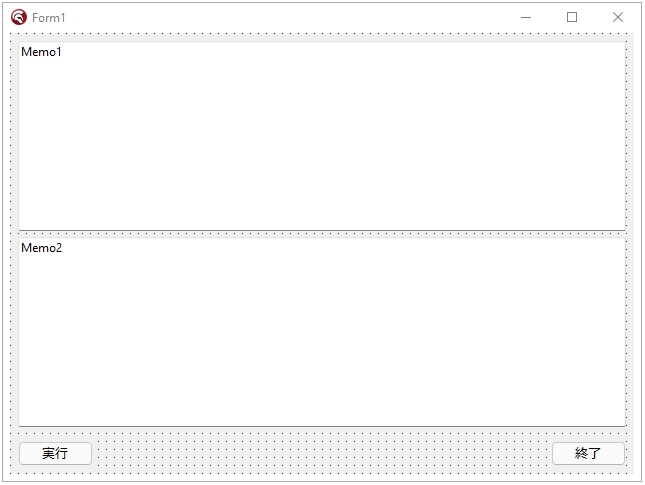
画面にVCLコンポーネントを配置してGUIを作る。
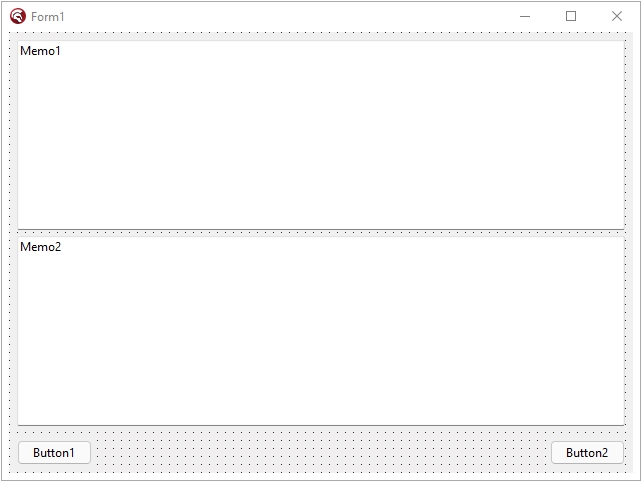
Memoを2つ(Memo1とMemo2)、
Buttonを2つ(Button1とButton2)が最低限必要。

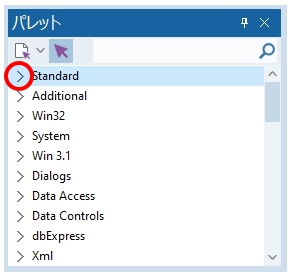
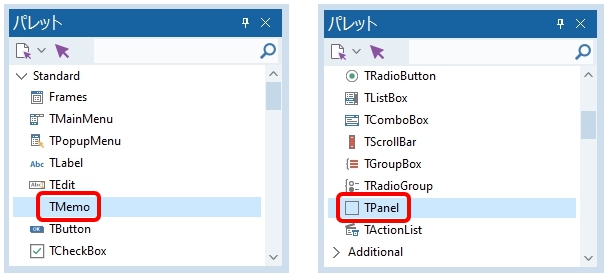
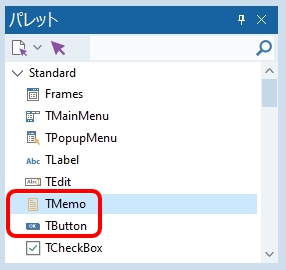
パレットのTMemoとTButtonをそれぞれ2つずつ、FormへD&Dする。

DelphiのIDEの基本的な操作方法や、VCLコンポーネントの配置方法は、次のリンク先の解説がわかりやすい。

はじめてのDelphiアプリケーション (VCL Form編) (Delphi プログラミング)

URL:https://www.ipentec.com/document/delphi-first-application-vcl-form-application


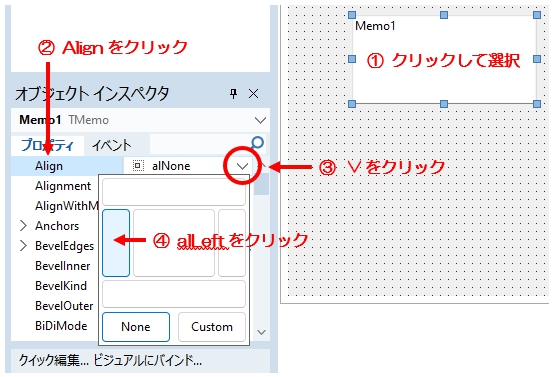
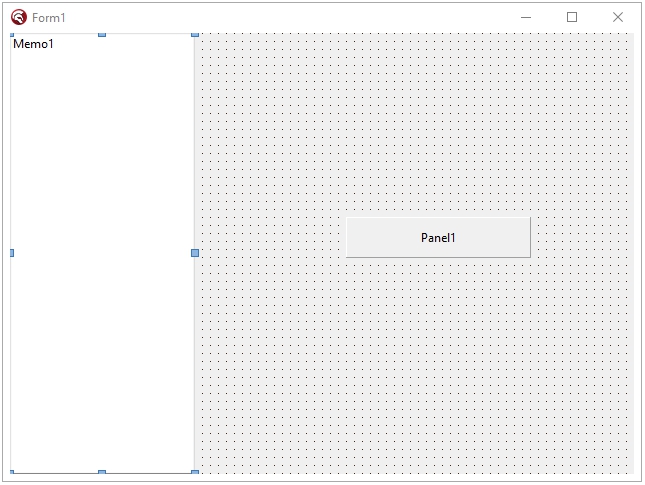
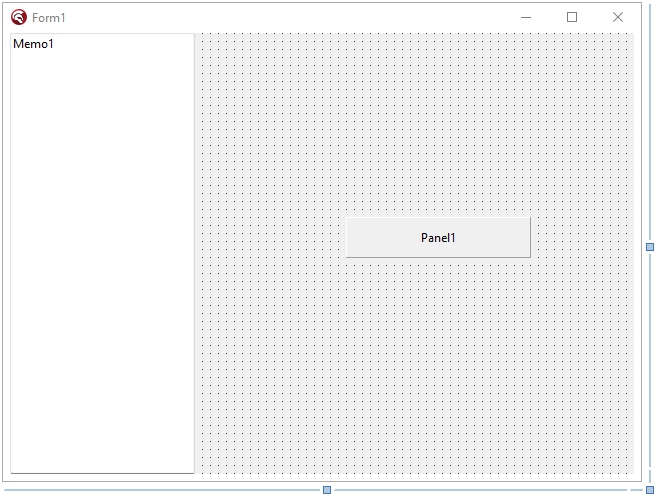
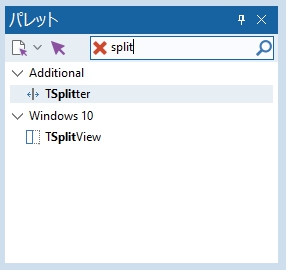
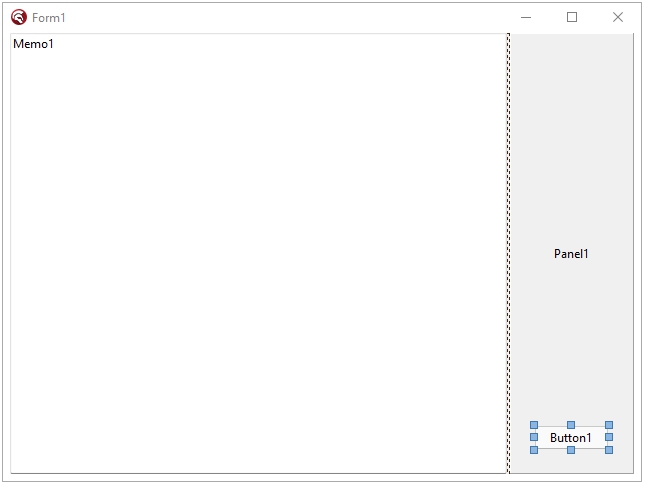
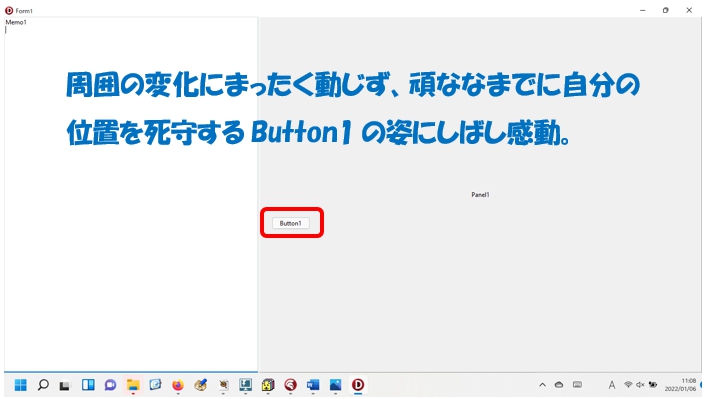
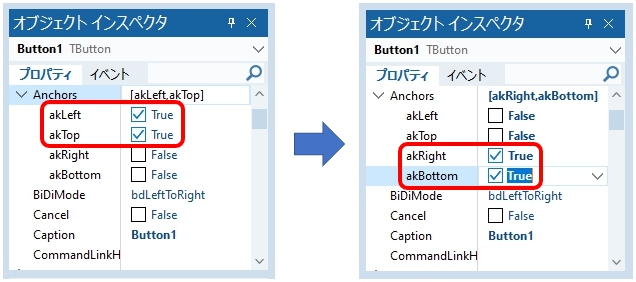
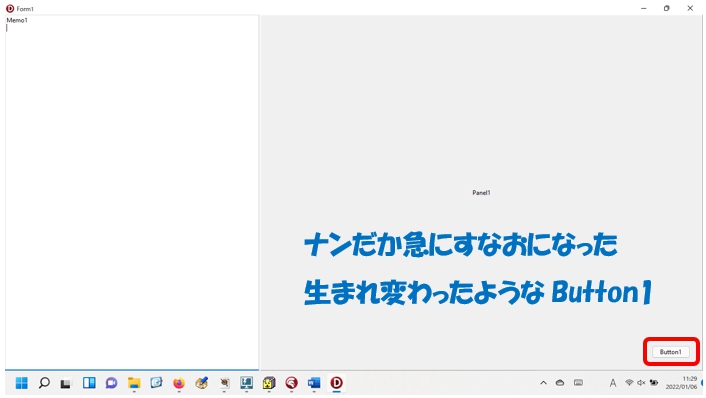
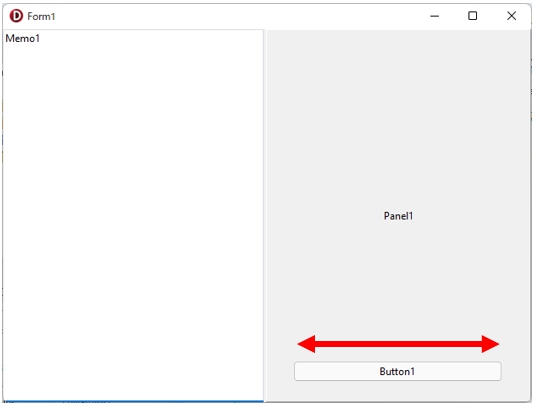
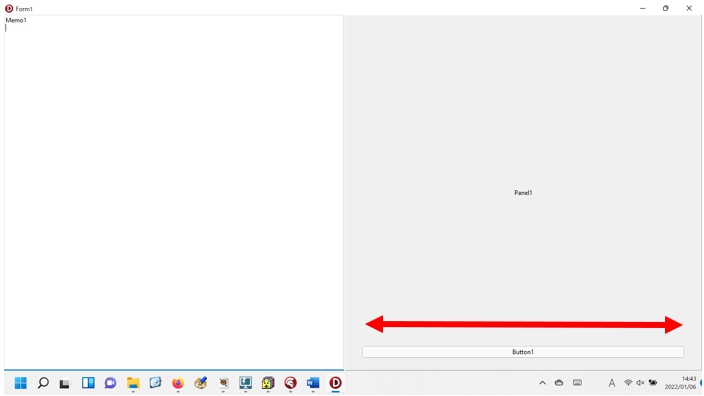
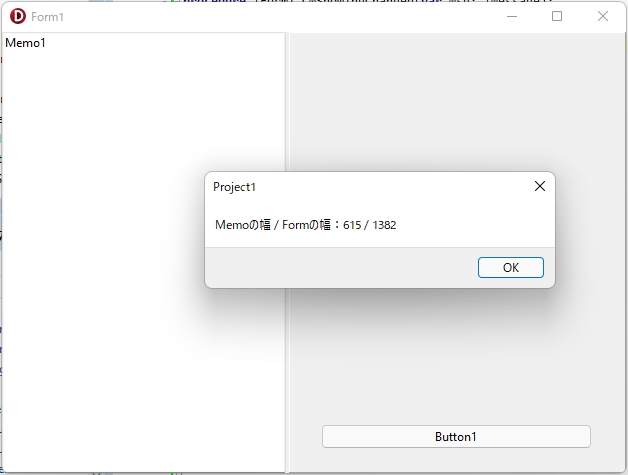
※ Formの大きさの変更にMemoの大きさやButtonの表示位置を追随させる方法は、別途解説する予定。

各VCLコンポーネントの名称はデフォルト設定のまま

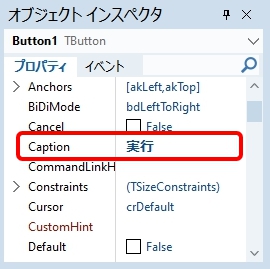
Button1のCaptionプロパティを「実行」に変更。
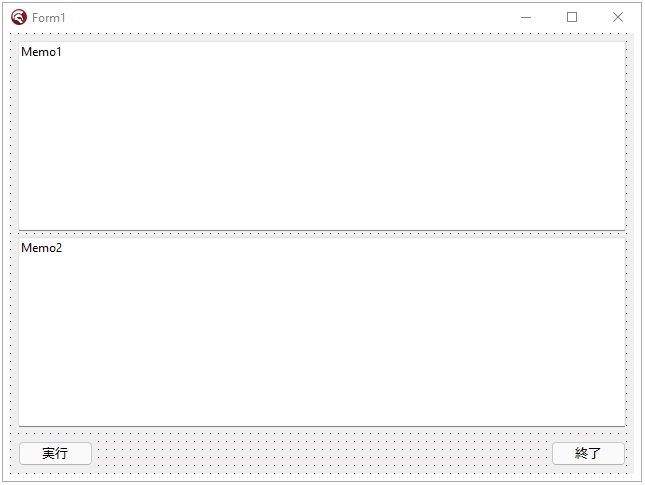
Button2のCaptionプロパティを「終了」に変更。

Button1のCaptionプロパティを「実行」に変更。 Button2も同様にして「終了」に変更する。
ボタンのCaptionプロパティを変更

(3)コンパイル & Python環境をコピー

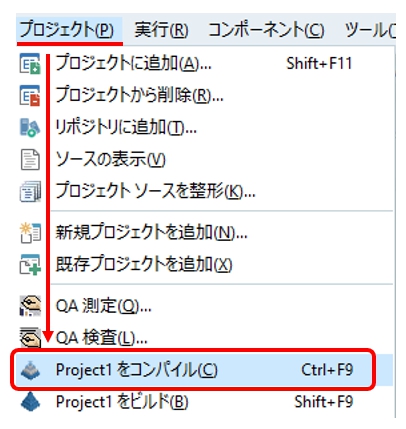
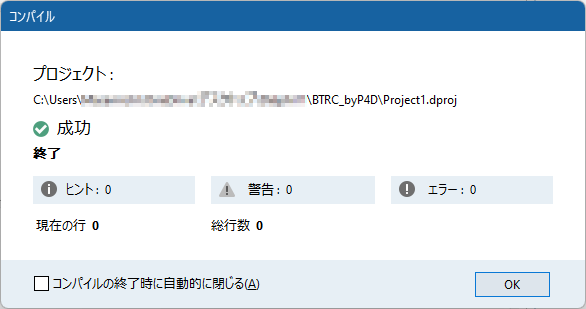
ビルド構成(Debug)のまま、ここで1回コンパイルしてexeを生成。

Ctrl+F9(Ctrlキーを押しながらF9キーを押す)でもOK!
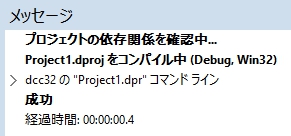
コンパイル成功を確認→OKをクリック

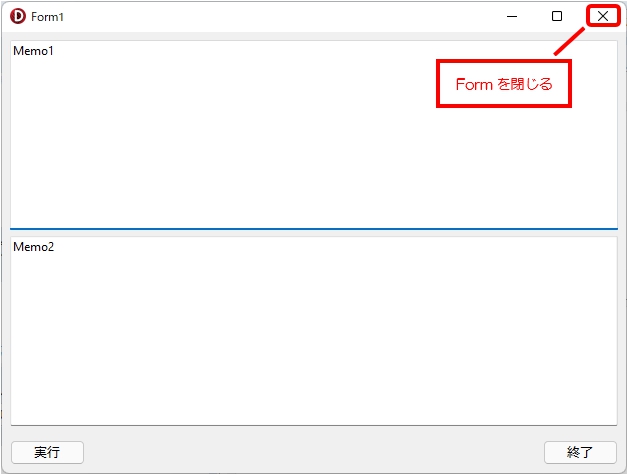
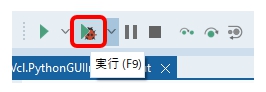
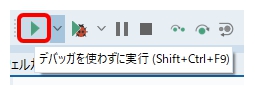
※ ツールバーの実行(F9)をクリックして実行した場合は、生成されたexeが実行されてFormが表示されるので、表示されたFormを右上の閉じるボタンをクリックして閉じる。

ツールバーの実行(F9)から実行する場合
右上の「閉じる」ボタンでFormを閉じる

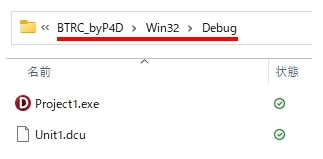
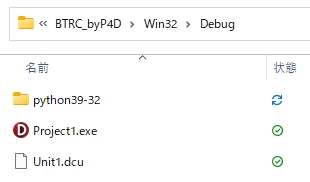
コンパイルに成功すると、BTRC_byP4Dフォルダの中にWin32フォルダが、さらにその下にDebugフォルダがそれぞれ自動的に作成される。このDebugフォルダを開き、別途作成しておいたEnbeddable Pythonの入ったフォルダをコピーして、貼り付ける(下の例では Enbeddable Pythonの入ったフォルダ名をpython39-32としている)。

Enbeddable Pythonの入ったフォルダを
ここへ貼り付ける。
フォルダとファイルの構造はこうなる。

Embeddable Pythonのダウンロードと各種ライブラリのインストール方法は以下のリンク先を参照してください。

(4)Python関連のVCLコンポーネントを配置

DelphiにPythonのスクリプトを埋め込んで実行するには、PythonForDelphiが必要。
PythonForDelphi(またはPython4Delphi さらに略すと P4D)をDelphiにセットアップする方法は以下のリンク先で解説。

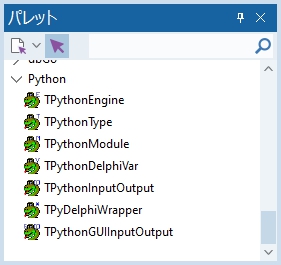
(Python4Delphiのパッケージがインストールされた)Delphiのパレットのいちばん下にPython4Delphiの非ビジュアルコンポーネントがあるので、この中から次の3つのコンポーネント

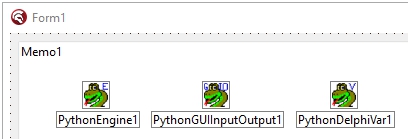
「PythonEngine、PythonGUIInputOutput、PythonDelphiVar」

をForm上にドラッグ&ドロップ(各非ビジュアルコンポーネントをダブルクリックしてもよい)。

※ 非ビジュアルとは、「実行時に見えなくなる」コンポーネントを意味する。

Python4Delphiの非ビジュアルコンポーネント
非ビジュアルコンポーネントなので画面の任意の位置へD&DすればOK!
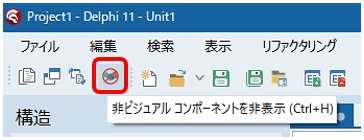
非ビジュアルコンポーネントは表示しない設定にすることも出来る(忘れっぽい私は常に表示している)。

(5) Python関連のVCLコンポーネントのプロパティを設定

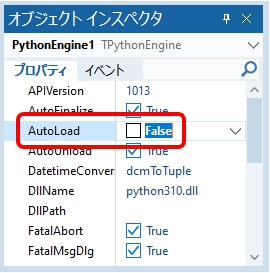
・PythonEngine1のAutoLoadプロパティをFalseに設定

Form上にパレットからPythonEngineコンポーネントをドラッグ&ドロップすると、名称は自動的に PythonEngine1になる。上の図のようにこれをクリックして選択すると、オブジェクトインスペクタにPythonEngine1のプロパティが表示されるので、その中のAutoLoadプロパティをFalseに変更する(デフォルトTrueに設定されているので、チェックボックスのチェックを外す)。

AutoLoadプロパティをFalseに変更

練習ではなく、本格的にプログラミングする際、私はビジュアルコンポーネントについては、その名称を必ず変更するようにしている。理由はButtonコントールなどは使用数が多く、わかりやすい名前を付けておいた方がプログラミングしやすいからだ。

 例:OKボタンなら、そのNameプロパティを button1→btnOK へ変更

しかし、非ビジュアルコンポーネントの場合は、同じコンポーネントを複数配置することは稀なので、Delphiが自動的に割り振った名前をそのまま利用している。ここでもその例にならって、非ビジュアルコンポーネントの名称は Delphiが自動的に割り振った名前をそのまま利用することにする。

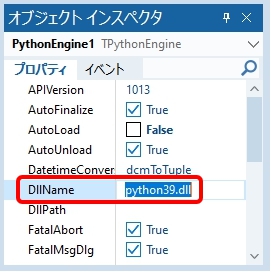
・PythonEngine1のDllNameプロパティは、python39.dllを予め指定(組み込み用のPythonのバージョンに合わせて設定する)。

最新版のPython4Delphiでは「python310.dll」がデフォルト値になっていた。

python39.dllは、上でDebugフォルダ内に張り付けたPython39-32フォルダ内にある。

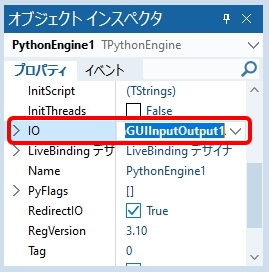
・PythonEngine1のIOプロパティにはPythonGUIInputOutput1を指定する。

IOプロパティのデフォルト設定は「空欄」になっていた。

・PythonGUIInputOutput1のOutPutプロパティに「Memo2」のように出力先を指定したくなるが、ここでは敢えて何も設定しない。

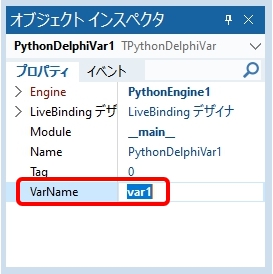
・PythonDelphiVar1のVarNameプロパティは、プログラムコードの記述に合わせるため「var1」とする。※var1と入力後、Enterで確定すること!(青く反転表示されるのを確認する)

「var1」と入力後、Enterキーを押さないと変更が反映されない。

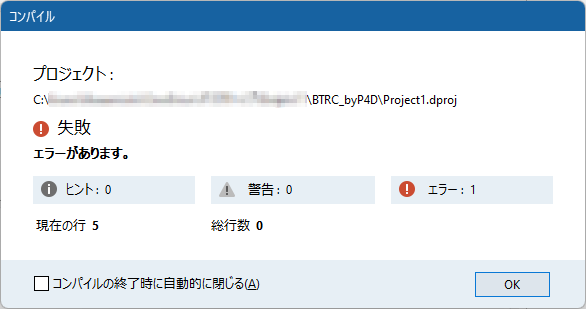
・この状態で実行(F9)した際に「Python Engineが見つかりません」というようなエラーメッセージが表示される場合は、P4Dのパッケージをインストールした際のライブラリパス設定に誤りがないか、確認する

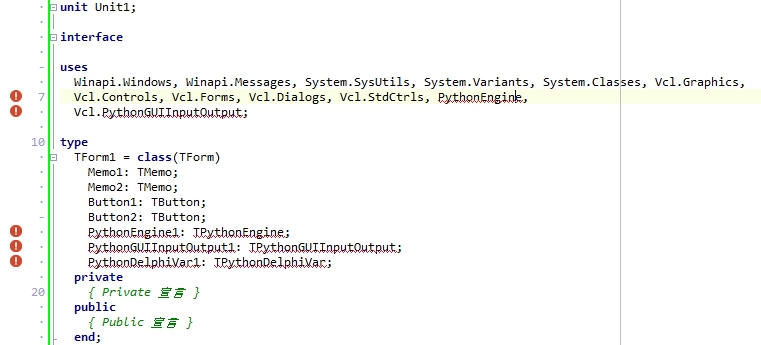
画面下のメッセージ欄の表示:[dcc32 致命的エラー] Unit1.pas(7): F2613 ユニット ‘PythonEngine’ が見つかりません。
コンパイルエラー発生時のUnit1画面

(6)エラー対応(ライブラリパスの確認)

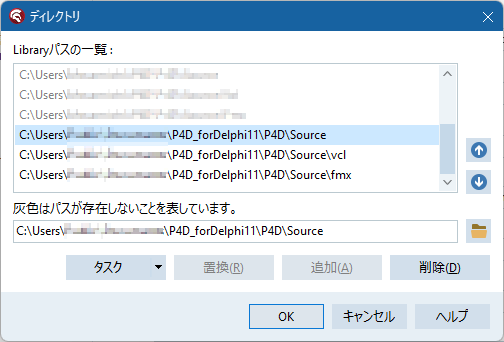
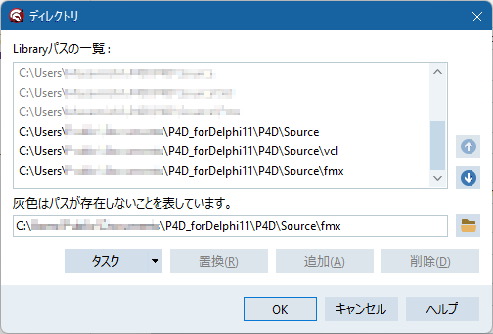
GitHubから入手したPython4DelphiのフォルダのSourceフォルダ以下にある、このプログラムの動作に必要なファイルへのライブラリパスが正しく設定されていることを確認する。設定されていない場合は、(灰色で表示されている誤ったパスを削除して)ライブラリパスを再設定する。

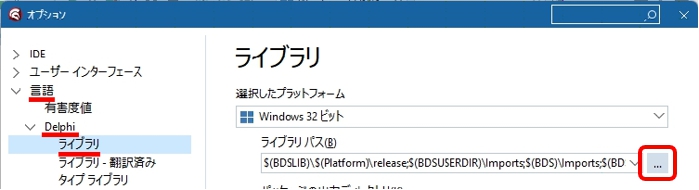
「ツール」→「オプション」の順にクリックして、次の画面を表示する。

「言語」→「Delphi」→「ライブラリ」とクリックして、赤枠囲みの中をクリック。

ライブラリパスを正しく設定する。

PCを新しくした場合等、再設定する必要があるかもしれないので、
設定内容をメモしておく。

ライブラリパスの設定が完了したら、再度コンパイル(実行:F9)してエラーが発生しないことを確認する。

(右上の閉じるボタンで終了)

参考:コンパイルとビルドの違い

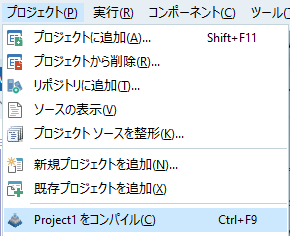
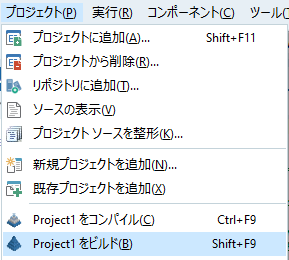
・メニューの「プロジェクト」 →「Project1をコンパイル」
 (ショートカットは「Ctrl+F9」)

前回のビルド以降に変更されたファイルと、それに依存するファイルのみをコンパイルして EXE を生成するが、アプリケーションは起動しない。

・メニューの「プロジェクト」 →「Project1をビルド」
 (ショートカットは「Shift+F9」)

変更の有無に関わらず、全てのユニットを再コンパイルして EXE を生成するが、アプリケーションは起動しない。ユニット数が多ければ当然それだけ遅くなる。

・実行(ショートカットはF9)

変更されたソースコードをすべてコンパイルする。コンパイルが成功した場合は、アプリケーションを実行するので、そのアプリケーションを IDE でテストできるようになる。

・デバッガを使わずに実行。(ショートカットは「Shift+Ctrl+F9」)

変更があったユニットだけをコンパイルしてexeを生成し、 アプリケーションを起動する(exe単体での起動と同じ)。

(7)閉じるボタンのコードを書く

Formの「終了」ボタンをダブルクリックすると画面は次のようになる。ここに終了ボタン(Button2)がクリックされた時のProcedure(手続き)を記述する。

procedure TForm1.Button2Click(Sender: TObject);
begin

end;

beginとend;の間に次のように記入する。

procedure TForm1.Button2Click(Sender: TObject);
begin
  //プログラムの終了
  Close;
end;

//は1行をコメント化(コンパイラはコメント部分を無視する)

Closeは、Formを閉じる命令(正確にはメソッドだから方法?)。アプリケーションのメインフォームを閉じると、そのアプリケーションは終了する。
(ここはApplication.TerminateでもOKだが、 Windowsでは、Application.Terminate でアプリケーションを強制終了させた場合には、OnCloseQueryイベントが実行されない仕様になっているとのこと)。← これは不具合ではなく、Windowsの仕様。

もし、アプリケーション終了時(Windowsの終了やログアウト時も含む)に、何らかの終了処理(中止を含む)を行いたい場合は、OnCloseQueryイベントが実行されるCloseを使用する。(今回は行わないがForm生成時に、例えばTStringListをCreateしてプログラム内で利用するような場合には、CreateしてTry文で使用(~Finally ここで解放 End;)の一般的流れが使えないので、 OnCloseQueryイベントもしくはOnDestroyイベントで、TStringList.Freeのようにして確実に解放しなければならない。)

実行(F9)してFormが表示されたら、「終了」ボタンでアプリケーションを終了できることを確認する。

(8)FormのCreateでPython39-32の有無を確認する

FormがCreateされる時に、Embeddable Python(Python39-32 フォルダ)があることを確認し、必要な諸設定を行う。F12を押すとFormとUnitの表示を交互に切り替えることができる。画面をFormに切り替え、アクティブ(Formのどこかをシングルクリック)にし、オブジェクトインスペクタのイベントタブをクリックして、下にスクロールさせ、OnCreateイベントの右の空白部分をダブルクリックする。自動的にUnit画面に表示が切り替わり、下のようにForm.Create手続き部が生成される。

procedure TForm1.FormCreate(Sender: TObject);
begin

end;

Python39-32フォルダのパスを入れる変数を宣言する。procedureとbeginの間にvar(宣言)を入力して、改行&字下げを行い、文字列型変数AppDataDirを宣言する。必要であればコメントで変数の用途を書いておく。

procedure TForm1.FormCreate(Sender: TObject);
var
  //Python39-32へのPath
  AppDataDir:string;
begin

end;

次に、beginとend;の間にForm.Create手続きで行いたい内容を記述する。

begin

  //Embeddable Pythonの存在の有無を調査
  AppDataDir:=ExtractFilePath(Application.ExeName)+'Python39-32';

  if DirectoryExists(AppDataDir) then
  begin
    //フォルダが存在したときの処理
    MessageDlg('Embeddable Pythonが利用可能です。',
      mtInformation, [mbOk] , 0);
    PythonEngine1.AutoLoad:=True;
    PythonEngine1.IO:=PythonGUIInputOutput1;
    PythonEngine1.DllPath:=AppDataDir;
    PythonEngine1.SetPythonHome(PythonEngine1.DllPath);
    PythonEngine1.LoadDll;
    //PythonDelphiVar1のOnSeDataイベントを利用する
    PythonDelphiVar1.Engine:=PythonEngine1;
    PythonDelphiVar1.VarName:=AnsiString('var1');  //プロパティで直接指定済み
    //初期化
    PythonEngine1.Py_Initialize;
  end else begin
    MessageDlg('Embeddable Pythonが見つかりません!',
      mtInformation, [mbOk] , 0);
    PythonEngine1.AutoLoad:=False;
  end;

end;

Ctrl+Sでコードを上書き保存。保存したら実行(F9)。
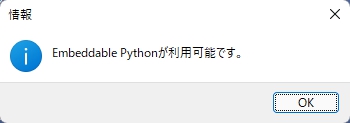
ここまでの操作にミスがなければ次のメッセージが表示される。

「OK」をクリックして閉じる

続けてFormが表示されるので、終了ボタンをクリックして閉じる。
画面下のメッセージ欄に次のヒントが表示されることを確認する。

(9) Messageダイアログを使う

[dcc32 ヒント] Unit1.pas(118): H2443 インライン関数 ‘MessageDlg’ はユニット ‘System.UITypes’ が USES リストで指定されていないため展開されません

ヒントの言う通り、 ‘System.UITypes’ を USES リストで指定する。以下のように、30行目付近の implementation (実装・実現部)宣言と、その下の コンパイラ指令 {$R *.dfm}の間が空白行になっているので、ここに「uses」と「 System.UITypes ;」を記述。なお、System.UITypes の後ろには行末を意味するセミコロン;を半角で入力する。

implementation

{$R *.dfm}

implementation の下に「uses」と入力してEnter & 字下げ(TABキー)、
で、次の行に「System.UITypes;」を記述。

implementation

uses
  System.UITypes;  // <-入力する

{$R *.dfm}

{$R *.dfm} はコメントではなく、dfmファイルを見つけて 実行ファイルにリンクさせるコンパイラ指令(命令)。「不要なコメントである」と勘違いして、消してはいけない。

以上が入力した状態。上書き保存(Ctrl+S)して、実行(F9)。メッセージにヒントが表示されないことを確認。 表示されたらメッセージ欄を確認。確認後、Formを閉じる。

警告もヒントも表示されない

(10) 埋め込みPythonと接続する

次に、いよいよ埋め込みPythonと接続する。Unitが表示されている場合はF12キーを押してFormの画面に切り替え、左下の「実行」ボタンをダブルクリックする。表示は自動的に以下のように、Button1Click手続きに切り替わる。

procedure TForm1.Button1Click(Sender: TObject);
begin

end;

初めにPythonのスクリプトを入れる文字列型リストと、Pythonから送られたデータを保存する文字列型リストをローカル変数として、以下のように宣言する。

procedure TForm1.Button1Click(Sender: TObject);
var
  //PythonのScriptを入れる
  strScrList:TStringList;
  //Pythonから送られたデータを保存する
  strAnsList:TStringList;
begin

end;

最初に、Memo1を初期化し、データの入れ物をそれぞれ準備する。

begin

  //初期化
  Memo1.Clear;

  //Scriptを入れるStringList
  strScrList:=TStringList.Create;
  //結果を保存するStringList
  strAnsList:=TStringList.Create;

end;

準備したStringListが処理の最後にきちんと解放されるよう、try文を用いて処理する。
tryと入力してEnterキーを押すと、次の画面のようにfinallyとend;が自動入力される。

begin

  //初期化
  Memo1.Clear;

  //Scriptを入れるStringList
  strScrList:=TStringList.Create;
  //結果を保存するStringList
  strAnsList:=TStringList.Create;

  try

  finally

  end;

end;

StringListの解放処理を先に書いてしまう。これで万一、トラブルが発生しても必ずStringListは処理の最後に解放(メモリが空く)される。

  //Scriptを入れるStringList
  strScrList:=TStringList.Create;
  //結果を保存するStringList
  strAnsList:=TStringList.Create;

  try

  finally
    //StringListの解放
    strAnsList.Free;
    strScrList.Free;
  end;

最後に、バッテリー残量を取得するPython Scriptを文字列型リストへ、1行ずつ書き込んで、Memo1に表示、Python側でMemo1に表示されたスクリプトを実行し、返ってきた結果を文字列型リストに読み込んで、Memo2に表示するコードを記述する。

  try
    //バッテリー残量を取得するPython Script
    strScrList.Add('import psutil');
    //バッテリー残量
    strScrList.Add('btr = psutil.sensors_battery()');
    //バッテリー残量を表示
    strScrList.Add('var1.Value = str("残量:") 
      + str(btr.percent) + str("%")');
    //Scriptを表示
    Memo1.Lines.Assign(strScrList);
    //Execute
    PythonEngine1.ExecStrings(Memo1.Lines);
    //結果を表示
    Memo2.Lines.Assign(strAnsList);
  finally
    //StringListの解放
    strAnsList.Free;
    strScrList.Free;
  end;

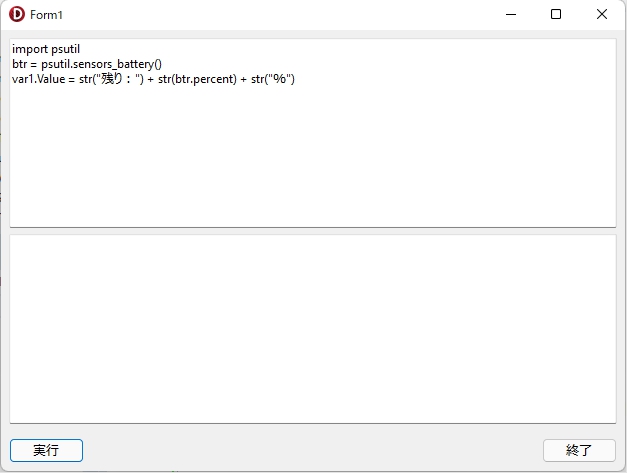
入力したら上書き保存(Ctrl+S)して、実行(F9)する。Formが表示されたら、Form上の「実行」ボタンをクリックする。結果は次のようになる。

Memo1には、意図した通り、StringListに入れたPythonのScritが表示されているが、
Memo2は空欄のままである。

Object Pascalのコードをよく読むとPythonEngineをExecuteしてPythonに電池残量を計算させるところまではOKだが、Pythonが計算した結果を「Delphi側が受け取れていない」ことがわかる。

    //Execute
    PythonEngine1.ExecStrings(Memo1.Lines);

    { ここでPythonからの結果通知を受け取る必要がある }

    //結果を表示
    Memo2.Lines.Assign(strAnsList);

(11) OnSetDataイベントを利用する

では、Pythonからの結果通知を受け取るにはどうしたらいいかというと、残念ながらその処理はこのprocedure内には書けない。

結論から言うと、Pythonの返した結果は、Formに配置したPythonDelphiVar1コンポーネントのOnSetDataイベントで受け取ることができる。その処理を実現するため、プログラムに必要な変更を加える。

まず、実行ボタンがクリックされた時の手続きの冒頭で、「結果を保存するStringList」として「strAnsList」というローカル変数を宣言したが、今、結果は「PythonDelphiVar1のOnSetDataイベントで受け取る」ことにした=つまり「別の手続きの中で受け取る」ことになるから、この変数をプログラムのあちこちから使える(見える)プライベートメンバー変数(クラス内部でのみ利用可能な変数) に変更することにする。以下、その処理を示す。

まず、 Button1Click手続きでローカル変数として宣言したstrAnsList変数をコメント化する。

procedure TForm1.Button1Click(Sender: TObject);
var
  //PythonのScriptを入れる
  strScrList:TStringList;
  //Pythonから送られたデータを保存する
  //strAnsList:TStringList;  //コメント化してしまう
begin

22行目付近のprivate部に、このクラス内部でのみ利用可能な プライベートメンバー変数として、strAnsList変数を再宣言する。

  private
    { Private 宣言 }
    //Pythonから送られたデータを保存する
    strAnsList:TStringList;
  public
    { Public 宣言 }
  end;

これでstrAnsList変数は、プライベートメンバー(クラス内部でのみ利用)化され、異なる手続きの中でアクセスできるようになった。

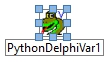
続けて、PythonDelphiVar1のOnSetDataイベントの処理を実装する。F12を押して画面をFormの方に切り替えて、PythonDelphiVar1をクリックして選択する。

選択する

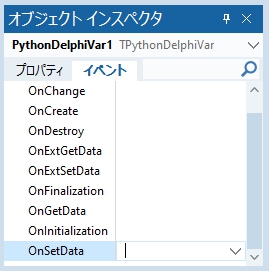
画面左下のオブジェクトインスペクタにPythonDelphiVar1が表示されていることを確認して、イベントタブをクリックし、下にスクロールしてOnSetDataイベント部分の右の空白をダブルクリックする。

OnSetDataの右の空白をダブルクリック

PythonDelphiVar1SetData手続きが自動的に生成されるので、次のコードを記述する。

procedure TForm1.PythonDelphiVar1SetData(Sender: TObject; Data: Variant);
begin
  //値がセットされたら文字列リストに値を追加
  strAnsList.Add(Data);
  Application.ProcessMessages;
end;

これでPython側からDelphi側へ、計算結果を渡せるようになった。ここでは単純な処理しかしていないので実質不要であるが、例えばループ処理を行って何度も結果が返るなど、より複雑な計算処理をPython側で行わせる場合に、確実に結果を受け取れるよう、 Application.ProcessMessagesを「おまじない」として入れてある。

Application.ProcessMessages メソッドは、「Windows がイベントに応答できるようアプリケーションの実行を一時的に停止」する命令であるとのこと。このメソッドについては下記リンク先の説明が詳しい。

Article: 待ち関数の必要性

URL:http://gumina.sakura.ne.jp/CREATION/OLD/COLUMN/CD1MATI.htm

(12)プログラムの完成と動作確認

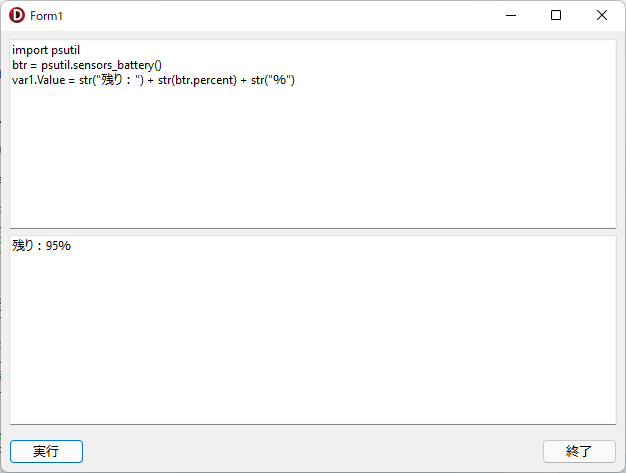
これで、最低限の機能だけは組み込んだノートPCの電池の残容量を表示するプログラムの完成である。上書き保存(Ctrl+S)して、実行(F9)し、結果を確認する。

電池の残量が表示された

4. PythonEngineのメモリリーク

参考 PythonEngineのメモリリークが起きた時は・・・

別のプログラムでPythonEngineがメモリリークを起こしたことがある。この問題について、次のようにFormのOnDestroyイベントでFinalize処理を行うよう対応したところ、メモリリークは解消された。備忘録として記しておく。

procedure TFormZZZ.FormDestroy(Sender: TObject);
begin
  //これでメモリーリークは発生しなくなった
  //PythonDLLによって割り当てられたすべてのメモリが解放される
  //旧バージョンのPythonEngineの場合
  //PythonEngine1.Finalize;
  //最新バージョン(2021年12月現在)のPythonEngineの場合
  PythonEngine1.Py_Finalize;
  PythonDelphiVar1.Finalize;
end;

5. Delphi11のIDEが真っ白になってしまう問題への対応方法

参考リンク Delphi11のIDEが真っ白になってしまう問題への対応方法

RAD Studio 11のプロジェクトファイル(.dproj、.cbproj)をダブルクリックしてIDEを起動し、デバッグ実行すると、IDEの各ウィンドウが白く表示される

URL:上のLinkをクリックしてください。

6.著作権表示の記載方法

参考:Python4DelphiのLicenseについて

GitHubのPython4Delphiのダウンロードページには「The project is licensed under the MIT License.」とある。これは「改変・再配布・商用利用・有料販売すべてが自由かつ無料」であること、及び使用するにあたっての必須条件はPython4Delphiの「著作権を表示すること」と「MITライセンスの全文」or 「 MITライセンス全文へのLink」をソフトウェアに記載する、もしくは、別ファイルとして同梱しなさい・・・ということを意味する。

したがってPython4Delphiを利用したプログラムの配布にあたっては、ソフトウェアの中で、次のような著作権表示を行うか、もしくは P4DフォルダのルートにあるLicenseフォルダをプログラムに同梱して配布すればよいことになる。

Python4Delphiを利用した場合の著作権表示の記載例:

Copyright (c) 2018 Dietmar Budelsky, Morgan Martinet, Kiriakos Vlahos
Released under the MIT license
https://opensource.org/licenses/mit-license.php

7.お願いとお断り

このサイトの内容を利用される場合は、自己責任でお願いします。記載した内容を利用した結果、利用者および第三者に損害が発生したとしても、このサイトの管理者は一切責任を負えません。予め、ご了承ください。

【関連記事】

Setup Old Python4Delphi

「Delphiで古いPythonForDelphiを使う(おすすめしません)」

OpenCVとNumpyをインストールしたembeddable pythonをDelphiから利用できるようにした。これはその覚書その2。タイトルにあるように古いPython4Delphiをセットアップした時の記録。

1.どなたにもおすすめしません(最新版が便利です)
2.旧バージョンのインストール方法
3.まとめ
4.著作権表示の記載方法
5.お願いとお断り

1.どなたにもおすすめしません(最新版が便利です)

今はどこを探しても、この古いPython4Delphiはダウンロードできないが、もし、それが入手できて、使わなければならなくなった時には参考になる(カモ)。

ちなみに、ずっと愛用していた(10年以上前のバージョン?の)Python4Delphiは最新のDelphi11に、ここに記載した方法でほぼ問題なくインストールでき、かつ、期待通りに(VCLコンポーネントとして)動作した。←が、どなたにもおすすめしません。

最新のPython4DelphiをDelphi10.3以降のバージョンにインストールする方法は・・・

2.旧バージョンのインストール方法

以下の内容を利用される場合は、自己責任でお願いします。以下に記載した内容を利用した結果、利用者および第三者に損害が発生したとしても、このサイトの管理者は一切責任を負えません。予め、ご了承ください。

まず、困ったことに、ここで取り上げているPython4Delphiのバージョンがいくつなのか、どれくらい前にリリースされたものなのか、いつ、どこから入手したものなのか、いずれもわからない。

気が付いた時には、My PCの中にいた・・・。そんな存在である。

python4delphi-master\PythonForDelphiにあるDeployment.txtには、See document “Deploying P4D.PDF” first.・・・とあるので、これを読むとドキュメントの日付は「5/1/2005」となっている。もしかしたら、それくらい前のものかもしれない。

fmxには非対応のようで、vcl関連のファイルのみで構成されている。Readme.txtで紹介されているファイルとフォルダの構成は以下の通り。

FILES:
Readme.txt This file.
Python.txt Infos about Python, and further references.
Changes.txt List of all changes since the first release.
Tutorial.txt A simple tutorial to use the PythonEngine
To do.txt A to do list.
Deploying P4D.pdf Notes on the Deployment of your applications using Python for Delphi.
C++ Builder Notes.txt Notes on using C++Builder with the Python for Delphi components.
PythonAtom.hlp A help file explaining the use of TPythonAtom
Demos A folder containing several demos of Python for Delphi.
Components\Python.* The “Python for Delphi” packages.
Components\Sources\Core The source folder of the core “Python for Delphi”.
Lib Library of Python modules.
PythonIDE A Python developpment environment written in Delphi.
See PythonIDE\Readme.txt for the required components.
Modules Contains the Delphi\Delphi.dpr project that creates the Modules\Delphi.pyd Python module
that allows you to interact with Delphi VCL objects from Python.

同じく Readme.txt にあるインストール方法は、次の通り。この手順でDelphi10.4にインストール。

INSTALLATION:
install the Python for Windows distribution (http://www.python.org/).

1) Install the core components
For recent versions of Delphi, install the “Python_d” package located in the
Components folder and add the folder “…\Components\Sources\Core” to the library path.

1) コアコンポーネントのインストール

Components フォルダにある “Python_d” パッケージをインストールし、ライブラリパスに “…\Components\Sources\Core” フォルダを追加してください。

注意:異なるバージョンのDelphiがインストールされている環境では、Python_D.dpkをダブルクリックすると拡張子dpkに関連付けされたバージョンのDelphiが起動してしまう(あたりまえ)。このような場合は、P4D環境をインストールしたいDelphiを起動し、ファイルメニューの「開く」からPython_D.dpkを指定してパッケージをインストールする。

また、「開く」のは「Python_D.dpk」で、「Python_D.dproj」ではないことにも注意する。で、「Python_D.dpk」を開いたら・・・

プロジェクトマネージャーに表示されたPython_D.bplを右クリックして、表示されたサブメニューの「インストール」をクリック。

【Delphi10.4の場合】

この方法でエラーなくインストールできた。(・・・気がするだけかもしれない)

【Delphi11の場合】

次のエラーが発生!

[dcc32 エラー] PythonEngine.pas(63): E2029 ‘INTERFACE’ が必要な場所に 識別子 ‘Error’ があります。

エラーが起きている場所を確認すると・・・

unit PythonEngine;

{ TODO -oMMM : implement tp_as_buffer slot }
{ TODO -oMMM : implement Attribute descriptor and subclassing stuff }

{$IFNDEF FPC}
{$IFNDEF DELPHI2010_OR_HIGHER}
  Error! Delphi 2010 or higher is required! ←ここでエラーが発生!
{$ENDIF}
{$ENDIF}

とりあえず、この1行をコメント化して再実行。

{$IFNDEF FPC}
{$IFNDEF DELPHI2010_OR_HIGHER}
  //Error! Delphi 2010 or higher is required!
{$ENDIF}
{$ENDIF}

エラーは発生せず。表示されたメッセージを読み、インストールの成功を確認。

もう一度Python_D.bplを右クリックして、表示されたサブメニューの「上書き保存」をクリック。これでパッケージのインストールは完了。

「ライブラリパスに “…\Components\Sources\Core” フォルダを追加・・・」とあるが、パスを追加しなくてもプログラムの動作に必要な.pasファイルをプロジェクトファイルのあるフォルダにコピーすれば動くから、ここでは「追加しない」ことを選択。

重要 特別な理由のない限り、最新版のPython4Delphiを選択することをお勧めします。
(最新版のP4Dパッケージを登録する場合は、ライブラリパスをきちんと設定しましょう)

2) Install the VCL components (this is optional)

For recent versions of Delphi, install the “PythonVCL_d” package located in the Components folder and add the folder “…\Components\Sources\Core” to the library path.

2) this is optional ・・・とあるので、オプションならやらなくてもいいか!ということで実行しない。

3) Build Modules\Delphi\Delphi.dpr (This is optional and unsupported)

Once the project is build you can either extend the Python path with ..\Modules or copy ..Modules\Delphi.pyd to C:\Python24\DLLs, to be able to import the Delphi module from Python.

Note that you can try this module by invoking the ..\Modules\TestApp.py script.

3) This is optional and unsupported ・・・とあり、オプションである上にサポートなしとあるので、これも実行しない。

3.まとめ

(1) Readme.txt の INSTALLATION の手順1)のみ実行すればOKだった。

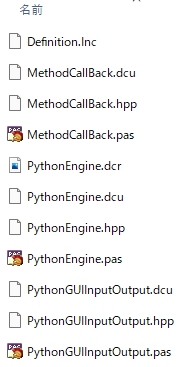
(2)DelphiのXXX.dprojファイルのあるフォルダへコピーするPython関係のファイルは以下の通り。他のプロジェクトでも利用する場合は、ライブラリパスへ登録した方が使いやすくなるが、このP4Dは最新版ではないので、このようにして利用した(←過去形であることに注意)。

動作に必要なファイル

4. 著作権表示の記載例

参考:Python4DelphiのLicenseについて

GitHubのPython4Delphiのダウンロードページには「The project is licensed under the MIT License.」とある。これは「改変・再配布・商用利用・有料販売すべてが自由かつ無料」であること、及び使用するにあたっての必須条件はPython4Delphiの「著作権を表示すること」と「MITライセンスの全文」or 「 MITライセンス全文へのLink」をソフトウェアに記載する、もしくは、別ファイルとして同梱しなさい・・・ということを意味する。

したがってPython4Delphiを利用したプログラムの配布にあたっては、ソフトウェアの中で、次のような著作権表示を行うか、もしくは P4DフォルダのルートにあるLicenseフォルダをプログラムに同梱して配布すればよいことになる。

Python4Delphiを利用した場合の著作権表示の記載例:

Copyright (c) 2018 Dietmar Budelsky, Morgan Martinet, Kiriakos Vlahos
Released under the MIT license
https://opensource.org/licenses/mit-license.php

5.お願いとお断り

このサイトの内容を利用される場合は、自己責任でお願いします。ここに記載した内容を利用した結果、利用者および第三者に損害が発生したとしても、このサイトの管理者は一切責任を負えません。予め、ご了承ください。

【関連記事】

Setup Python4Delphi

「DelphiからPythonを使えるようにする」

追々記(20231208)

さらにカンタンな方法がありました!

以下、上記の方法にたどり着くまでの、長い長い歩みの記録です。

追記(20231126)

RAD Studio 12.0(Delphi 12.0 Athens)のリリースに合わせ、Python4Delphi も更新されました。
RAD Studio 12.0(Delphi 12.0 Athens)へのインストールに対応した Python4Delphi (20231109版)のインストール記事は、以下のリンク先にあります。

RAD Studio 12.0(Delphi 12.0 Athens)に Python4Delphi をインストールされる場合は、こちらをご参照ください。

以下、2021年12月31日に掲載した記事です(内容は当時のままです)。

OpenCVとNumpyをインストールしたembeddable pythonをDelphiから利用できるようにした。これはその覚書。

1.Python4Delphiのダウンロード
2.P4DパッケージをDelphiにインストール
3.ライブラリパスの設定
4.P4Dの著作権表示の記載例
5.お願いとお断り

1.Python4Delphiのダウンロード

まず最初に、Python for Delphi(P4D)をGitHubから入手してDelphiにインストール。

P4Dの入手先URL https://github.com/pyscripter/python4delphi

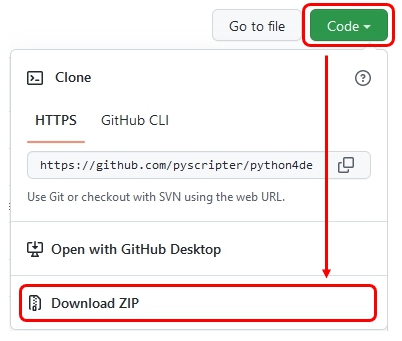
Git Bashがない場合は、Codeをクリックすると表示されるサブメニューのいちばん下にDownLoad ZIPがあるので、これをクリックしてZIPファイルをダウンロードし、任意の場所(フォルダ)に解凍する(ここではダウンロードするフォルダの名前を「P4D」として説明)。

Download ZIPをクリック

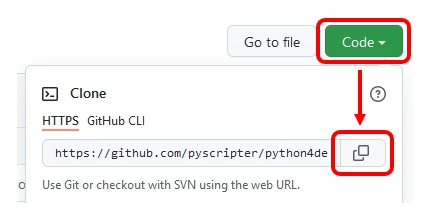
Git Bashがある場合は・・・

Codeをクリック → 表示されるサブメニューからURLをコピー

で、Git Bashがあれば開く。

Git Bashは公式サイト https://gitforwindows.org/ から入手可能。

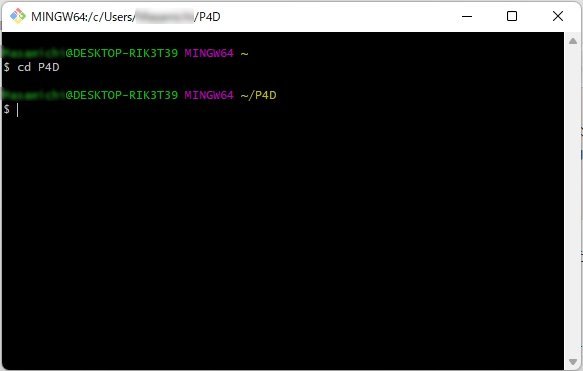
Git Bashでは、ls(エルエス)コマンドで今いる場所が表示され、cdコマンドでディレクトリの移動ができる。今、いる場所の直下のフォルダに移動するのであれば、Git Bashの画面に直接「cd フォルダ名」と入力してEnterキーを押す。

今、いる場所の直下に新しくフォルダを作成する場合は「mkdir フォルダ名」と入力してEnterキーを押す。

1階層上に移動したい場合は、「cd ../」と入力してEnterキーを押す。

階層の深いフォルダへ移動したい場合は、「cd」+半角スペースを入力後、そのフォルダをGit Bashの画面上へドラッグ&ドロップすればOK!

ここでは、Git Hubのリポジトリをクローンする「中が空の任意のフォルダ」を選ぶ(上の図ではあらかじめ作成しておいたP4Dフォルダを選んでいる)。

フォルダの内容が空であれば、フォルダの名前は何でもOKだが、後のPython4Delphiのインストール時に、「インストール元フォルダとして選択するフォルダとなる」ことに十分注意(フォルダ名を忘れないように)する(ここではフォルダ名を「P4D」としている)。

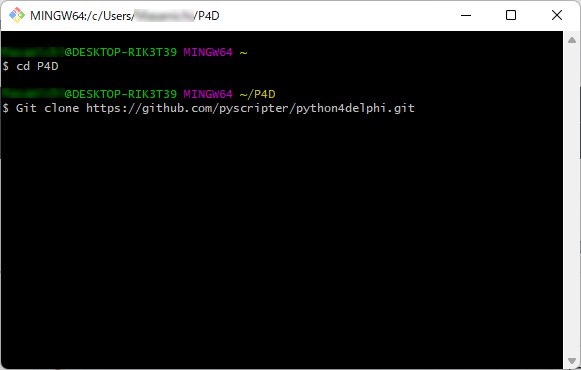
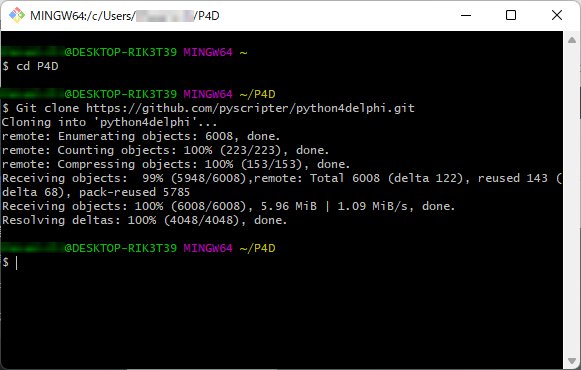
Git cloneと入力し、半角スペースを入れ、画面を右クリックして表示されるサブメニューのPasteをクリック。Enterキーを押すとダウンロードが始まる。

Enterキーを押してダウンロード開始。
ダウンロード終了時の画面

※ Git Bashがない場合は、Codeをクリックすると表示されるサブメニューのいちばん下にDownLoad ZIPがあるので、これをクリックしてZIPファイルをダウンロードし、任意の場所(フォルダ)に解凍する。(再掲)

2.P4DパッケージをDelphiにインストール

ここで超重要ポイントがひとつ

ダウンロードが無事完了すると、P4Dフォルダの中には「python4delphi」フォルダが出来ている。

(ZIPファイルを解凍した場合は「python4delphi-master」フォルダが出来る)

このフォルダの名前を手動で「P4D」に変更(リネーム)する。

「P4D」フォルダの中(1階層下)に「P4D」フォルダがあることになるが、これでOK! 理由は以下の通り。

C:\XXX\P4D\P4D\Install\Readme.mdには、以下の記述が・・・

P4D Installation using MultiInstaller

Use for Delphi Seattle (10.4) or later to install all packages in one step.

  1. Clone or copy the Python4Delphi git repository to a folder of your choice. The setup.ini file assumes that the folder is called “P4D”. If you chose to name your folder differently then modify the “Folder” option in setup.ini.
  2. Close all Delphi IDEs running.
  3. Run MultiInstaller.exe
  4. Select the packages you want and press Next
  5. In the dialog box specify the parent folder of “P4D” (i.e. the folder containing the directory to which you have copied Python4Delphi) and the Delphi target version. Then press Next to install the components

Google先生曰く・・・

MultiInstallerを使用したP4Dインストール

Delphi Seattle(10.4)以降で使用して、すべてのパッケージを1つのステップでインストールします。

  1. Python4Delphigitリポジトリのクローンを作成するか選択したフォルダーにコピーします。 setup.iniファイルは、フォルダが「P4D」と呼ばれることを前提としています。フォルダに別の名前を付けることを選択した場合は、setup.iniの[フォルダ]オプションを変更します。
  2. 実行中のすべてのDelphiIDEを閉じます。
  3. MultiInstaller.exeを実行します。
  4. 必要なパッケージを選択して、[次へ]を押します。
  5. ダイアログボックスで、「P4D」の親フォルダ(つまり、Python4Delphiをコピーしたディレクトリを含むフォルダ)とDelphiのターゲットバージョンを指定します。次に、[次へ]を押してコンポーネントをインストールします。

Python4Delphiをコピーしたディレクトリを「P4D」にリネームして、さらに、インストール時に表示されるダイアログボックスでは・・・

「その親フォルダを指定せよ」

と言っている・・・。

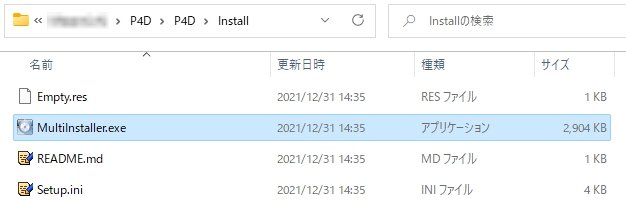
C:\XXX\P4D\P4D\Installにある「MultiInstaller.exe」を起動
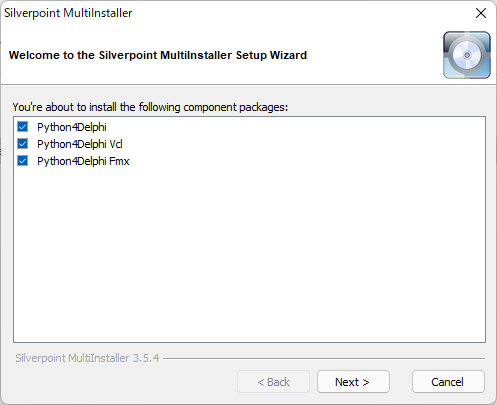
デフォルトですべてにチェックが入っている。そのままNextをクリック。
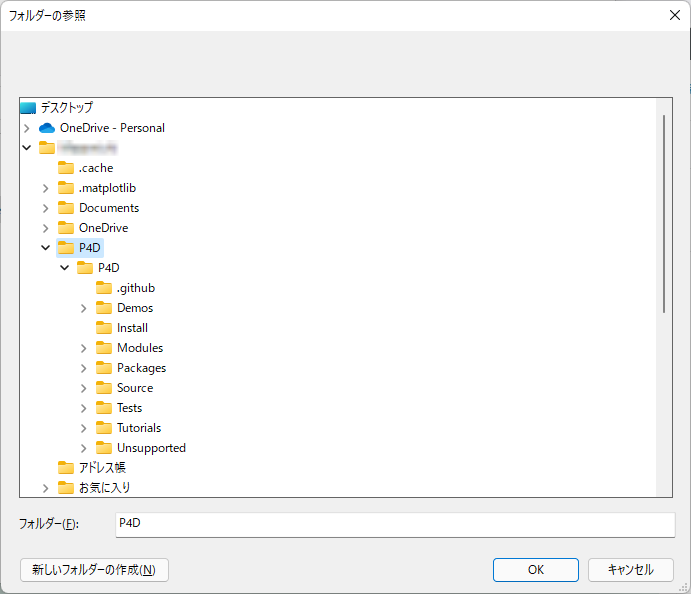
親の方のP4Dフォルダを選択し、OKをクリック
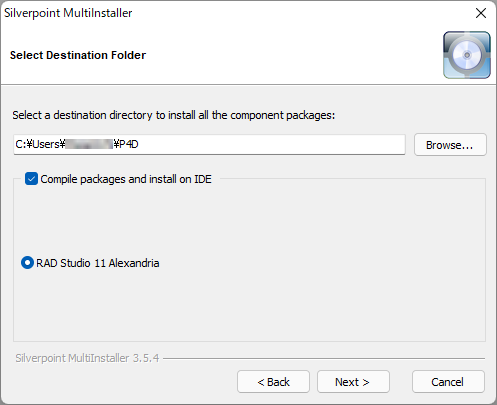
Compile packages and install on IDE にチェック(My環境ではDelphi11しかないので、チェックを入れると自動的にRAD Studio 11 Alexandriaのオプションが選択された)。

複数バージョンのDelphiがインストールされている環境であれば、インストールしたいバージョンを選択することになるはず。

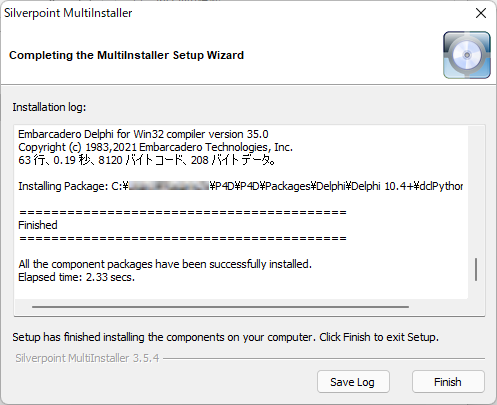
Nextをクリックして続行。無事終了すれば下のような画面が表示される。

Delphi11にも無事インストールできた(あらかじめInstallフォルダ内にあったSetup.iniを確認したところ、Pathの設定に10.4+とあるから大丈夫と思ったが)。Finishをクリックしてインストール終了。

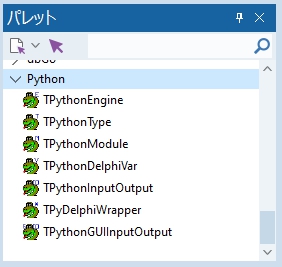
DelphiのIDEを起動して確認。

パレットに7匹のヘビを無事発見。

3.ライブラリパスの設定(確認)

追加したP4Dのパッケージを使用する場合、パッケージをインストールした後で、
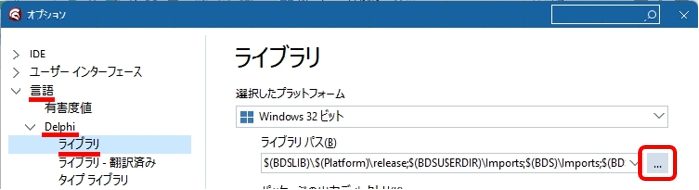
「ツール」→「オプション」→「言語」→「Delphiオプション」→「ライブラリ」の順にクリックして下の画面を表示する(Delphi11の場合)。

「ツール」→「オプション」で上の画面が表示されるので、左ペインでさらに「言語」→「Delphi」→「ライブラリ」と進み、次に右ペインのライブラリパス(B)の赤枠囲みの…をクリックする。

表示される画面で、ライブラリのSourceファイルがあるフォルダのパスを登録する。ライブラリのパスの設定はターゲットにするそれらのプラットフォームごとに設定する必要がある。上の画面では 「Windows 32ビット」 のプラットフォームに対して設定している。 必要であれば、「Windows 64ビット」 のプラットフォームに対しても設定する。

ライブラリのSourceファイルは、PCを変更した場合でも容易に参照できるよう、
絶対に忘れない場所に置くようにしている。
また、上の例では最新版のP4DのSourceが階層構造を持っているため、共通利用するものとそうでないもの(vcl/fmx)を、それぞれ分けて登録している。

コンパイルを実行すると、Delphiはいちばん最初にプロジェクトファイル(.dproj)のあるフォルダ(ここはパスが通っているから登録は不要)を検索し、必要なユニットファイル等の有無を確認。もし、そこに必要なファイルがなければ、この画面に登録したライブラリパスを検索するようだ。

まとめ

(1)Python4Delphiをダウンロードするフォルダの名称は任意だが、そこに作られるフォルダ「 python4delphi 」は「P4D」にリネームする。

(2)MultiInstaller.exeを実行してインストール先フォルダを指定する際には、上でリネームした「P4D」フォルダの1階層上のフォルダを指定する。

(3)パッケージのインストール後、コンパイル時に必要なSourceファイルのある場所をライブラリパスに登録する。

4.P4Dの 著作権表示の記載例

参考:Python4DelphiのLicenseについて

GitHubのPython4Delphiのダウンロードページには「The project is licensed under the MIT License.」とある。これは「改変・再配布・商用利用・有料販売すべてが自由かつ無料」であること、及び使用するにあたっての必須条件はPython4Delphiの「著作権を表示すること」と「MITライセンスの全文」or 「 MITライセンス全文へのLink」をソフトウェアに記載する、もしくは、別ファイルとして同梱しなさい・・・ということを意味する。

したがってPython4Delphiを利用したプログラムの配布にあたっては、ソフトウェアの中で、次のような著作権表示を行うか、もしくは P4DフォルダのルートにあるLicenseファイルをプログラムに同梱して配布すればよいことになる。

Python4Delphiを利用した場合の著作権表示の記載例:

Copyright (c) 2018 Dietmar Budelsky, Morgan Martinet, Kiriakos Vlahos
Released under the MIT license
https://opensource.org/licenses/mit-license.php

5.お願いとお断り

このサイトの内容を利用される場合は、自己責任でお願いします。ここに記載した内容を利用した結果、利用者および第三者に損害が発生したとしても、このサイトの管理者は一切責任を負えません。予め、ご了承ください。

【関連記事】