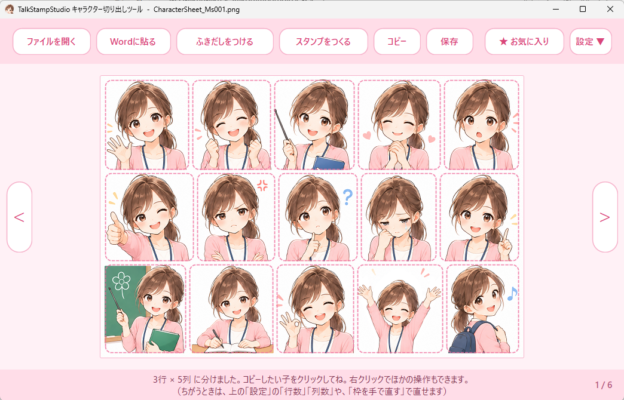
授業プリントや連絡帳、掲示物に、キャラクターを登場させたい。そんなときに使える、Windows用の無料ソフト「TalkStampStudio」を作りました。
2026年10月20日(火)、女性キャラクター版(TalkStampStudio_FemaleEdition)を、フリーソフトとして公開しました。この記事では、アプリの概要と使い方を紹介します。
※ 2026年10月21日(水)、男性キャラクター版(TalkStampStudio_MaleEdition)も追加しました。
アプリの見た目と、添付したキャラクターシートが異なるだけで、両Editionとも機能は同じです。
この記事でわかること
- どんなソフトか(概要と特長)
- ダウンロードと、はじめて起動するときのしかた
- 使い方(Wordに貼る・ふきだし・スタンプ・印刷)
【もくじ】
1.Talk Stamp Studioとは
2.主な特長
3.同梱のキャラクター画像
4.動作環境とダウンロード
5.はじめて起動するとき
6.基本の使い方(4ステップ)
7.ふきだしをつける
8.スタンプをつくる
9.お気に入りとスタンプシート
★お気に入り
★スタンプシート
10.ちょっと便利な機能
11.まとめ
12.お願いとお断り
1.Talk Stamp Studioとは
1枚の画像に並んだキャラクターのポーズの中から、使いたいコマをクリックするだけでコピーし、Wordの文書に貼り付けられるツールです。貼り付けたキャラクターは最初から「前面」の絵として入るので、ページの好きな場所へ自由に動かせます。
さらに、キャラクターにふきだし(せりふ)をつけたり、「大変よくできました!」のようなスタンプにしたりして、そのままWordに入れることもできます。
2.主な特長
- クリックだけでコピー:ポーズをクリックすると、すぐコピーされます。「コピー」ボタンは不要です。
- Wordにワンボタンで貼り付け:「Wordに貼る」で、カーソルのある行に「前面」の絵として入ります。
- ふきだしをつける:せりふを入力するだけ。場所や形、色を選べます。
- スタンプをつくる:3つのかたちと6色から選べ、かざりも付けられます。
- お気に入り:作ったふきだし・スタンプを取っておき、あとから呼び出せます。
- スタンプシート:スタンプをA4用紙に並べて、印刷やPNG保存ができます(ラベルシールにも使えます)。
- 左右反転・保存:右クリックメニューから、左右反転コピーや、PNG/JPEGでの保存ができます。PNGなら背景は透明です。
- よく使うことばの追加:「3年A組のみなさん、おはようございます!」のような定型文を、設定ファイル(TalkStampStudio.ini)に追加できます。
- 日本語/Englishの起動画面:起動時のごあいさつ画面(スプラッシュ画面)は、日本語表示/英語表示のいずれかの画面を選べます。なお、画面は複数あり、起動時に毎回異なる画面が表示されます。
3.同梱のキャラクター画像
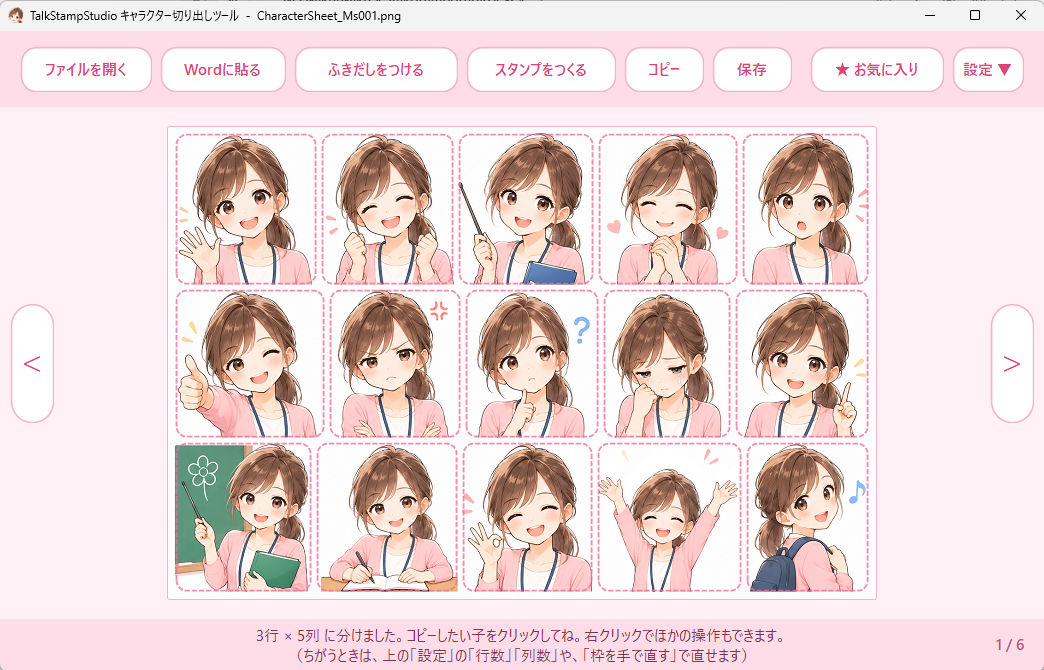
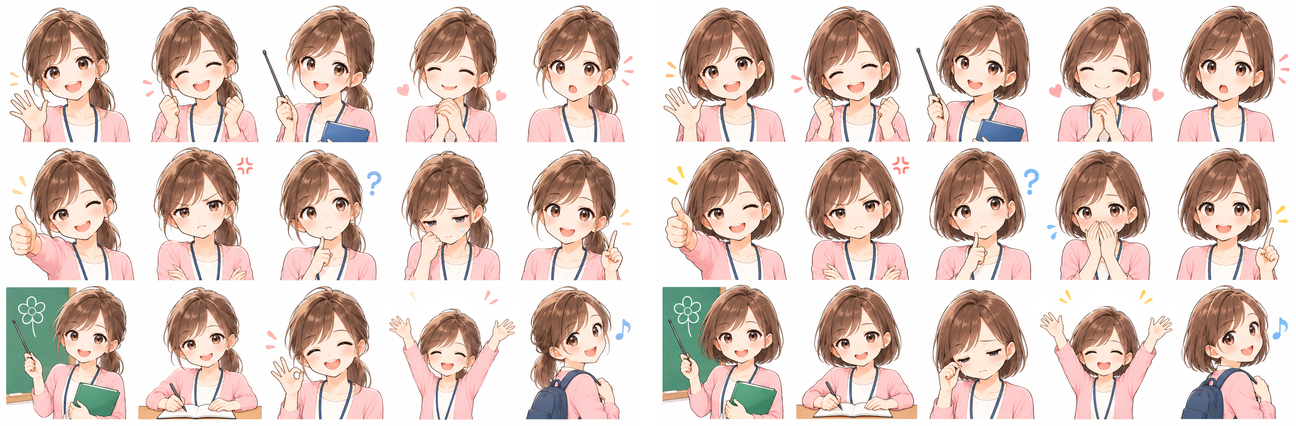
女性キャラクター版には、女性キャラクターの画像シートを2種類同梱しています。どちらも1枚に15コマ(3行×5列)で、手を振る・指し棒・ガッツポーズ・考え中・黒板・ノートなど、教室でそのまま使えるポーズが並んでいます。
| ファイル | 髪型 |
|---|---|
| CharacterSheet_Ms001 | ポニーテール |
| CharacterSheet_Ms002 | ミディアムヘア(ボブ) |
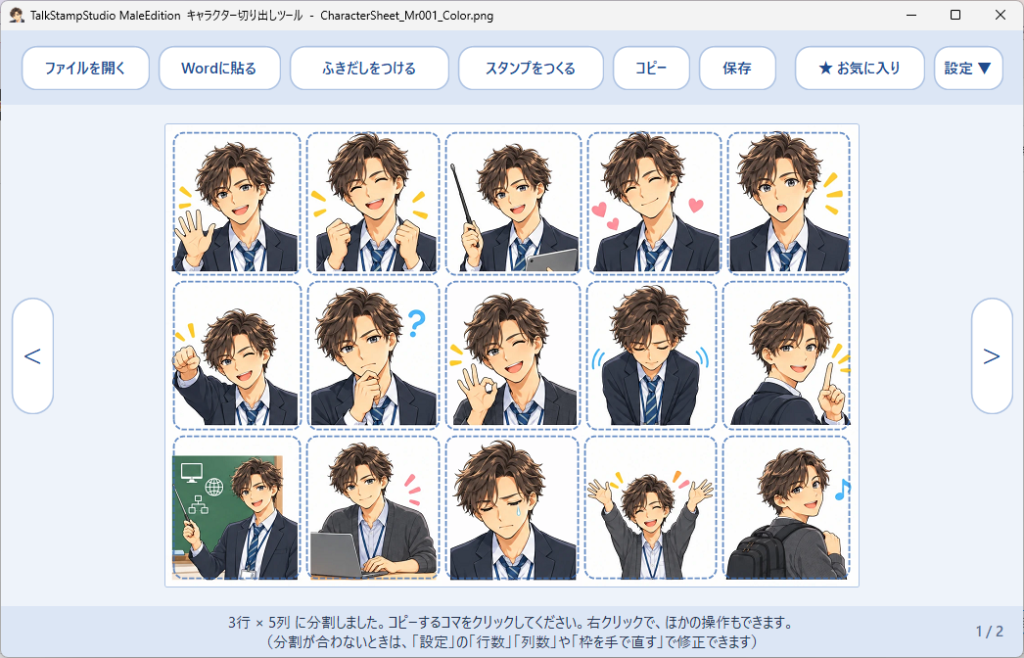
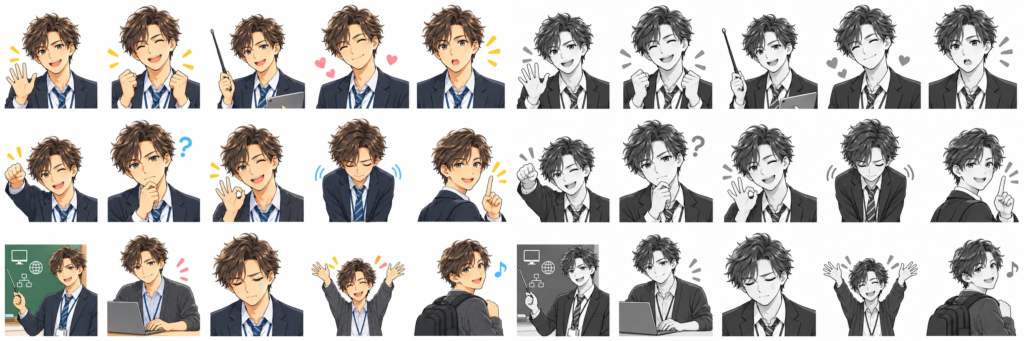
男性キャラクター版の画像シートは1種類ですが、同じ構図でカラー画像とグレースケール画像を用意しました。印刷用途に合わせてご利用ください。
アプリ内の「<」「>」ボタン(またはPageUp/PageDownキー)で、画像を切りかえられます。JPEGやPNGの画像なら、ご自身の画像シートも開けます。
上の画像の他に、同じ構図で「キラキラ感をやや抑えたカラー画像」と、「モノクロ印刷用のグレー画像」も Portrait フォルダ内に入っています。もし、よかったらお試しください。
4.動作環境とダウンロード
- インストール不要です。ZIPを展開し、フォルダ内の TalkStampStudio_FemaleEdition.exe を起動します(Portrait フォルダは、同じ場所に置いたままにしてください)。
- Windows用アプリです(Delphi 12のVCLで作成した32bitアプリ)。
- 対応OS:Windows 11で動作確認済みです(Windows 10は動作未確認です)。
- Wordへの貼り付けには、パソコンにインストールされたデスクトップ版のWord(Office 2019など)を使います。
【ダウンロード】
ここで紹介している女性キャラクター版(TalkStampStudio_FemaleEdition)のダウンロードリンクです。

男性キャラクター版(TalkStampStudio_MaleEdition)のダウンロードリンクです。
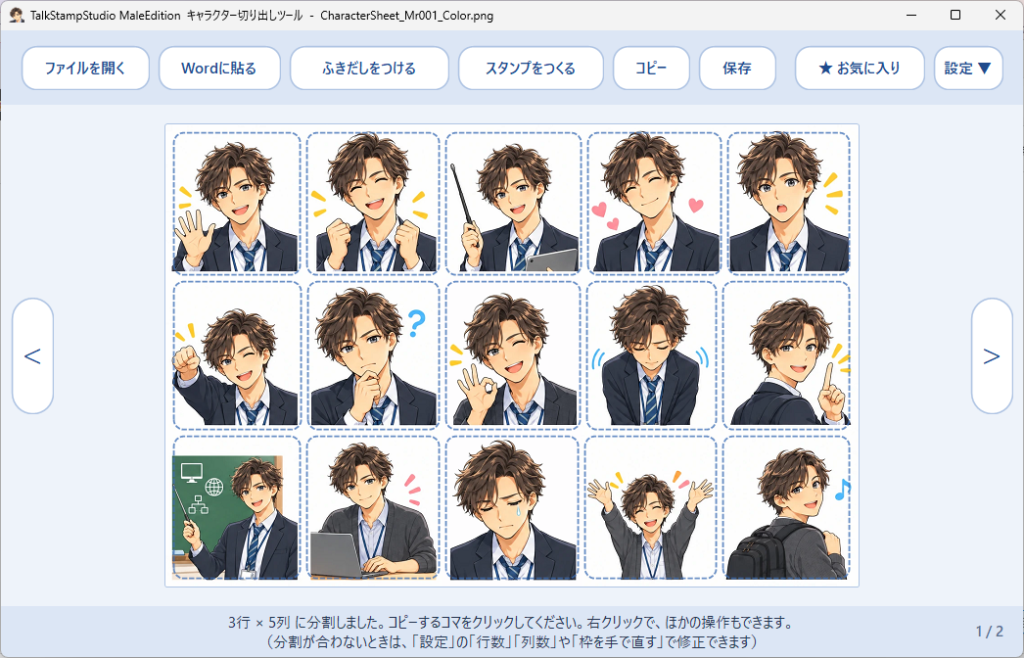
ちなみに、男性キャラクター版(TalkStampStudio_MaleEdition)の実行時のイメージは次の通りです。
5.はじめて起動するとき
ZIPで受け取った場合は、右クリックから「すべて展開」してから使ってください。
はじめて起動したとき、Windowsの青い画面に「Windows によって PC が保護されました」と表示されることがあります。
これは、Windowsが、まだ広く配布されていないアプリをいったん止めて確認しているもので、ウイルスが見つかったという意味ではありません。次の手順で起動できます。
- TalkStampStudio_FemaleEdition.exe をダブルクリックします。
- 青い画面の「詳細情報」をクリックします。
- 出てきた「実行」ボタンを押します。
この確認は、ふつう最初の一回だけです。なお、「実行」を押してよいのは、出どころの確かなファイルだけにしてください。
6.基本の使い方(4ステップ)
- 画像を開く:「ファイルを開く」を押して、キャラクターの画像(例:CharacterSheet_Ms001)を選びます。
- 画像をアプリの画面にドラッグ&ドロップしても開けます。
- 点線の枠で1コマずつに区切られ、「3行 × 5列 に分けました」と表示されれば成功です。
- ポーズを選ぶ:使いたいポーズを1回クリックします。
- 選んだコマに枠が付き、下の帯に「コピーしました!」と表示されます。
- 矢印キーで、となりのコマに移ることもできます。
- Wordに貼る:Wordで入れたい行にカーソルを置き、アプリの「Wordに貼る」ボタンを押します。
- キャラクターが「前面」の絵として入ります。
- 動かす:Word上で、好きな場所へドラッグします。
- 大きさは四すみの○、向きは上の丸い矢印で変えられます。
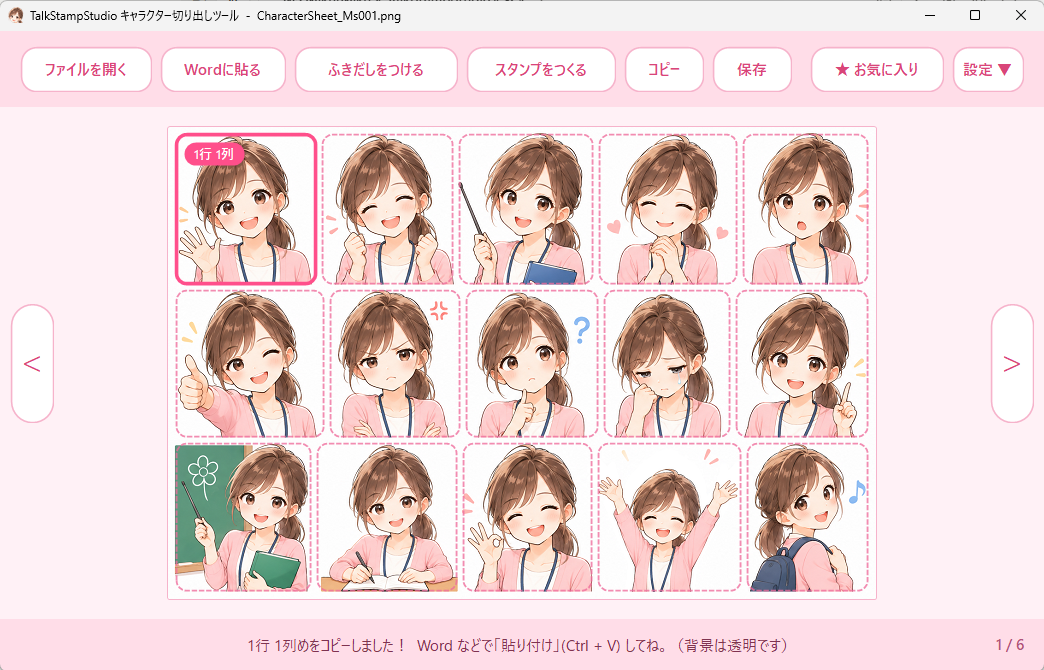
ポーズをクリックすると、下の画面のように枠が付いて、コピーされます。
もしWordへの貼り付けがうまくいかないときは、コピーは済んでいるので、Wordで Ctrl + V を押して貼ることもできます。その場合は、絵を選んで「レイアウトオプション」から「前面」にすると、自由に動かせるようになります。
7.ふきだしをつける
キャラクターに、せりふをしゃべらせたいときの機能です。次の画面で設定します。
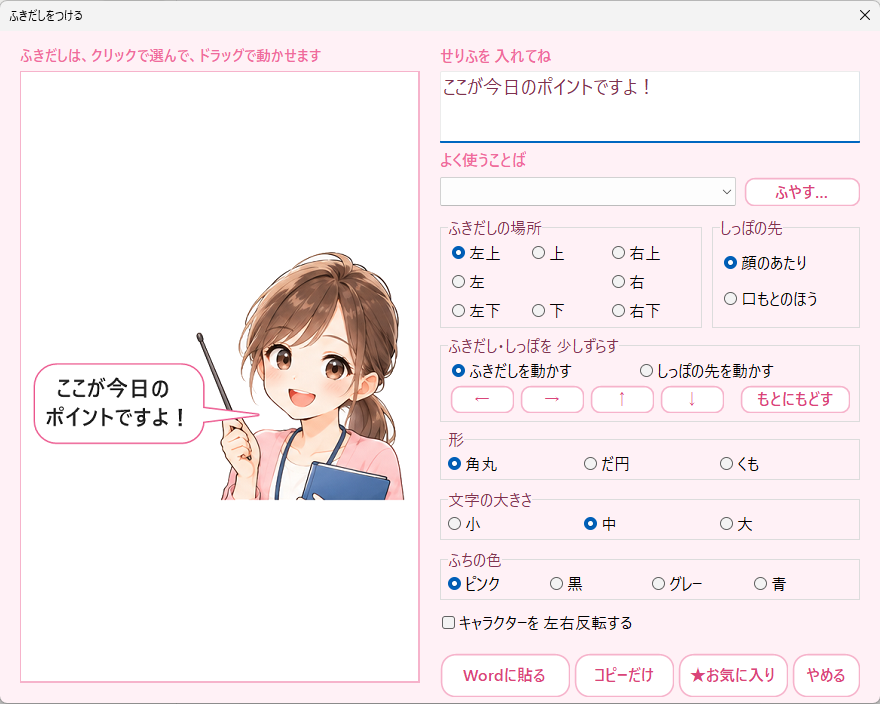
- キャラクターのコマをクリックして選びます。
- 「ふきだしをつける」を押します。
- せりふを入力します。
- 200文字まで、Enterで改行できます。
- 「よく使うことば」から選ぶこともできます。
- ふきだしの場所・しっぽの先・形・文字の大きさ・ふちの色(ピンク・黒・グレー・青)を選びます。
- 場所は8方向(左上・上・右上・左・右・左下・下・右下)から選べます。
- プレビューを見ながら調整でき、ふきだしやしっぽの先はドラッグで動かせます。
- 「Wordに貼る」または「コピーだけ」を押します。
ふきだしは絵として入るため、Wordでは文字を直せません。直したいときはWordで Ctrl + Z で取り消し、アプリで作りなおします(前回のせりふが残っているので、直すだけで済みます)。
8.スタンプをつくる
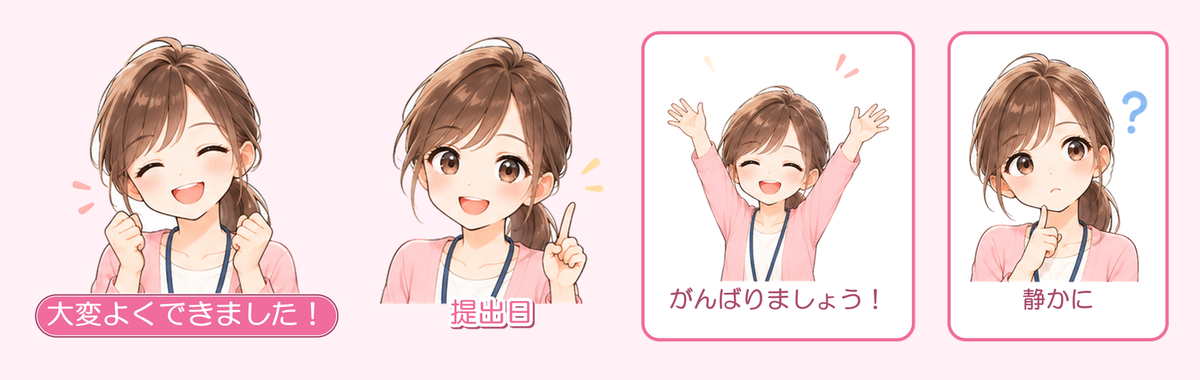
「よくできました!」「提出日」「静かに」など、プリントや連絡帳にひとこと添えたいときの機能です。
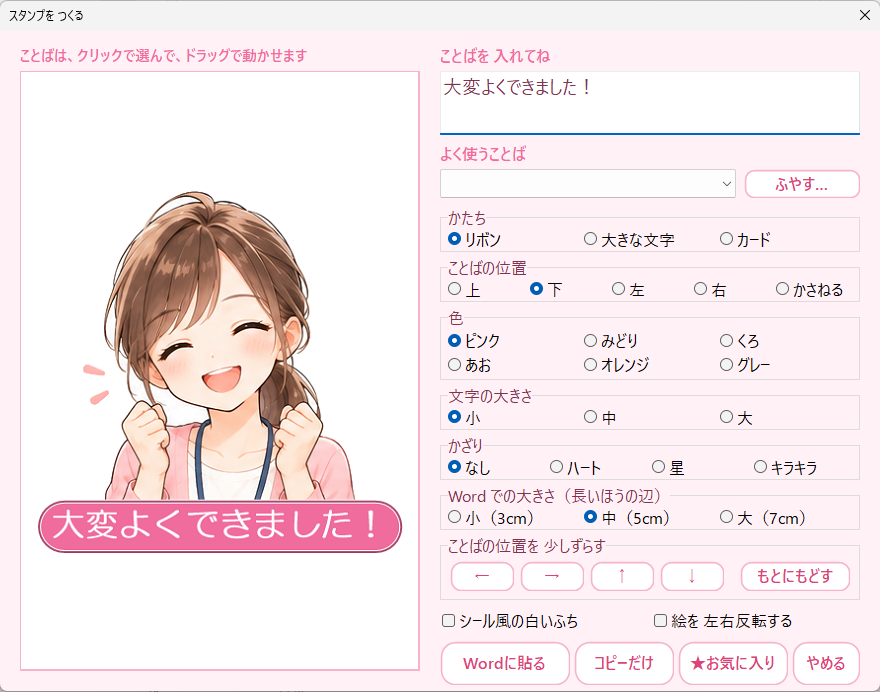
- キャラクターのコマをクリックして選び、「スタンプをつくる」を押します。
- ことばを入力します。
- 60文字までです。
- 「よく使うことば」には、はじめから19個入っています。
- かたち(リボン・大きな文字・カード)、ことばの位置、色(ピンク・あお・みどり・オレンジ・くろ・グレー)、文字の大きさ、かざり、シール風の白いふちなどを選びます。
- Wordに入れるときの大きさ(長いほうの辺が3cm・5cm・7cm)を選びます。
- 「Wordに貼る」または「コピーだけ」を押します。
できあがりは、次のようなスタンプです。
9.お気に入りとスタンプシート
★お気に入り
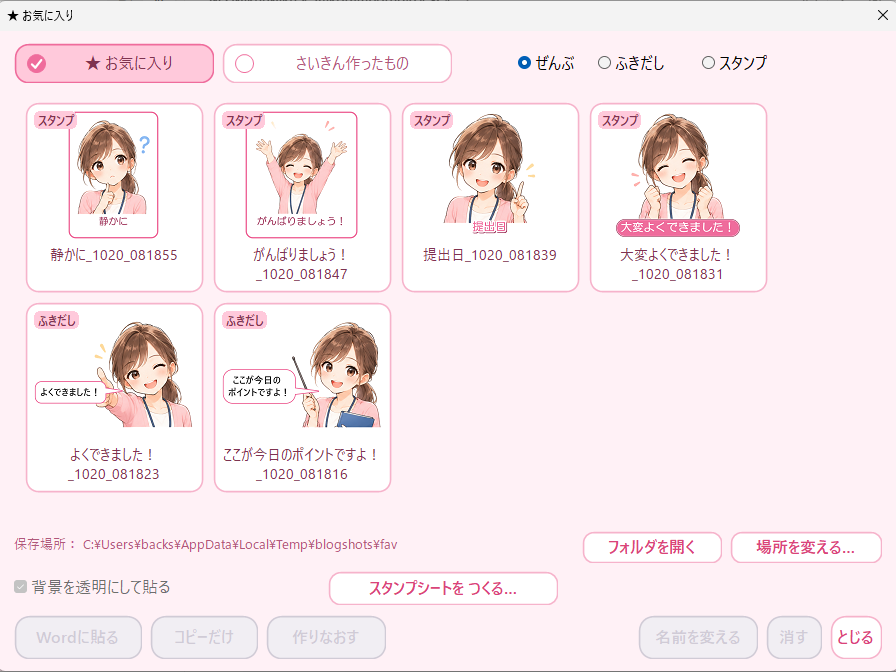
ふきだしやスタンプの画面の下にある「★お気に入り」を押すと、作品を取っておけます。
- アプリ上部の「★ お気に入り」から一覧を開くと、画像を開いていなくても呼び出して、すぐにWordへ貼れます。
- 「作りなおす」を使うと、同じ設定でふきだし・スタンプの画面が開きます。ことばだけ直したいときに便利です。
- 直近で作ったものは、自動で30件まで残ります。
お気に入りの一覧は、次のような画面です。
★スタンプシート
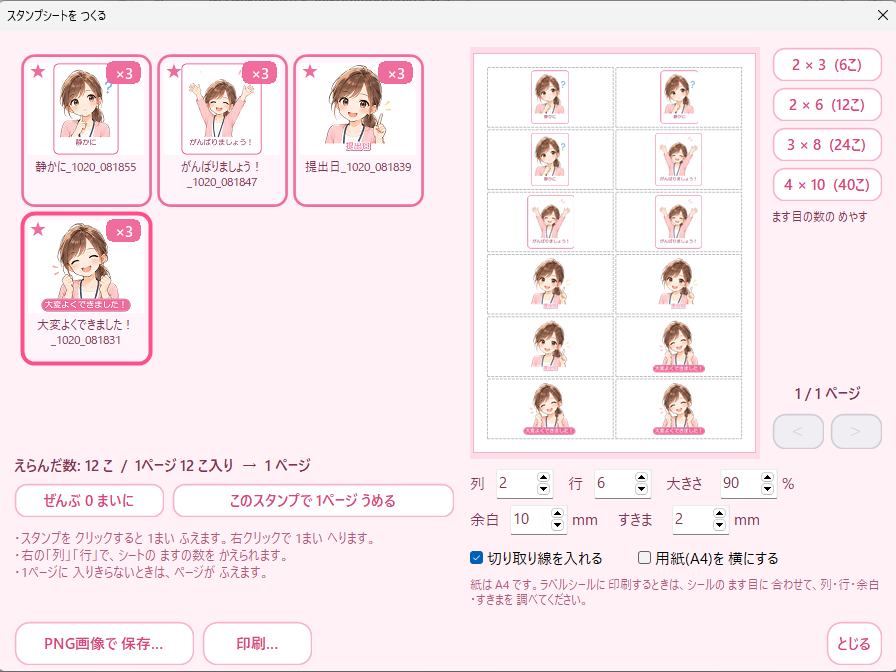
一覧の画面にある「スタンプシートを つくる…」で、お気に入りや、直近で作ったスタンプを、A4用紙にまとめて並べられます。
- 印刷も、PNG画像(300dpi)での保存もできます。
- 列数・行数・余白・すきまを調整でき、切り取り線も入れられます。
- ラベルシールへの印刷にも使えます。
印刷するときの注意
- 用紙は、A4にしてください。
- 大きさは、100%(実際のまま)にしてください。
- 市販のラベルシールに印刷する際には、切り取り線を入れずに印刷してください。
⇨ 「□切り取り線を入れる」チェックボックスのチェックを OFF にします。
10.ちょっと便利な機能
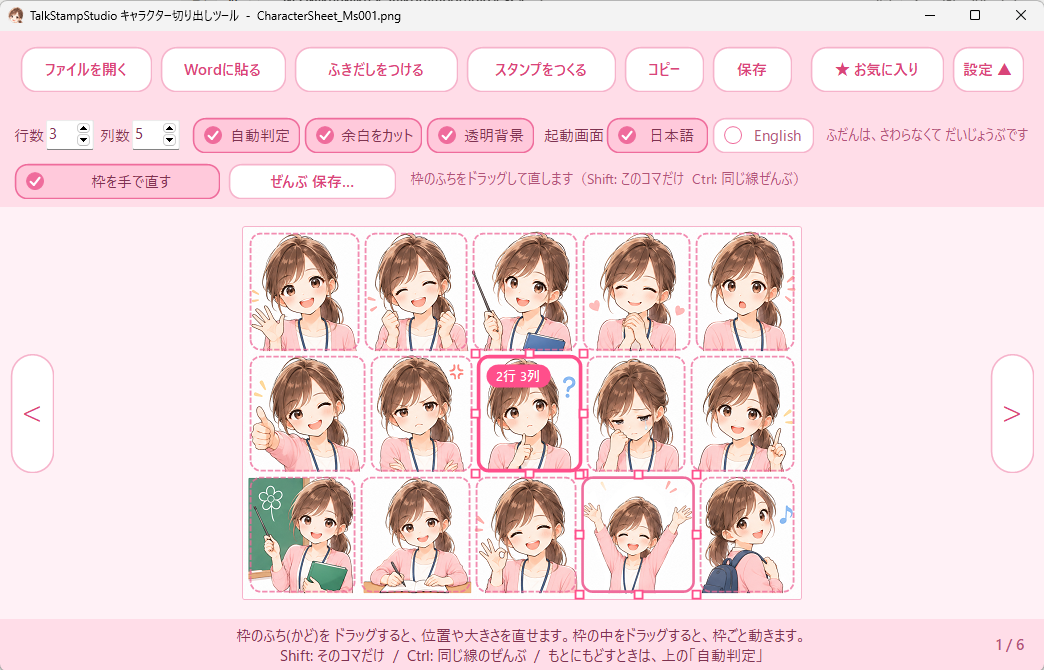
- 枠を手で直す:自動で分けた枠がキャラクターの手や髪にかかるときは、「設定」の「枠を手で直す」で、枠の位置や大きさをドラッグで直せます。直した枠は画像ごとに覚えてくれます。
- ぜんぶ保存:シートの全コマを、番号つきのPNG画像として一括保存できます。ほかのソフトでキャラクターを1枚ずつ使いたいときに便利です。
- キーボード操作:Ctrl + O(画像を開く)、矢印キー(となりのコマへ)、Enter(もう一度コピー)、Ctrl + S(保存)、Esc(選択をやめる)、PageUp/PageDown(前後の画像へ)が使えます。
「枠を手で直す」は、次のような画面で使います。
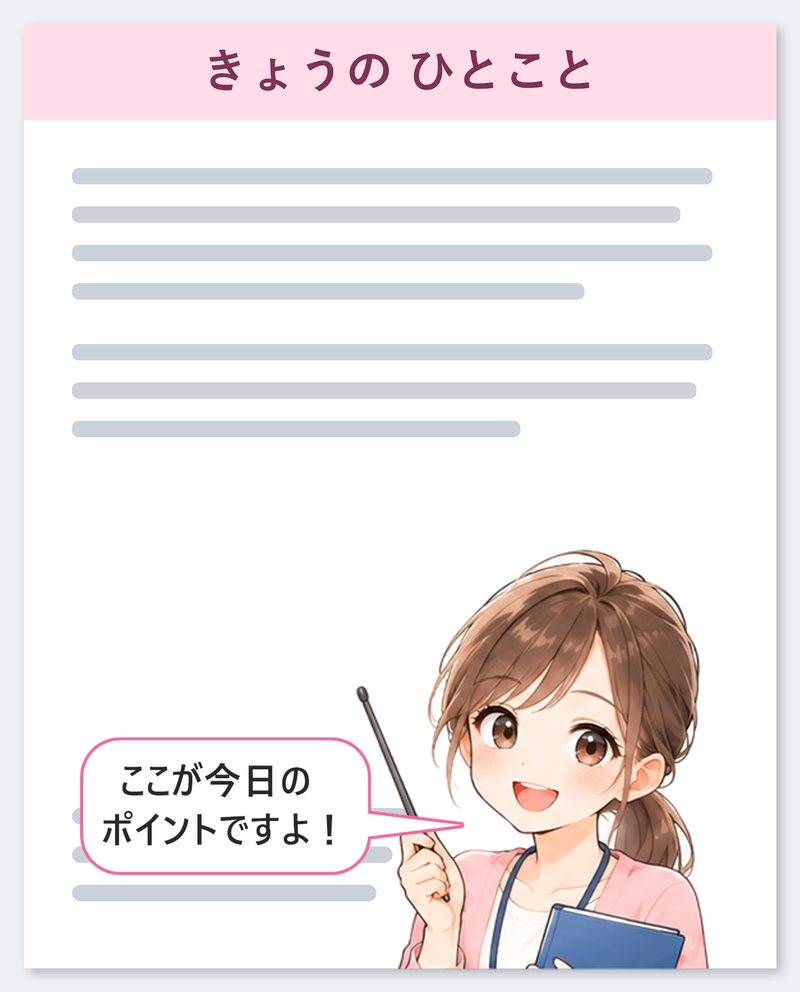
Wordの文書に入れると、次のようなイメージになります(ふきだしは絵として入ります)。
11.まとめ
TalkStampStudioは、「ポーズをクリック → Wordに貼る → ふきだしやスタンプを足す」という流れで、プリントや掲示物にキャラクターを手軽に登場させられるツールです。まずは、ダウンロードして、同梱の画像で、好きなポーズをクリックしてみてください。先生方の教材づくりのお役に立てればうれしいです。
12.お願いとお断り
このサイトの内容を利用される場合は、自己責任でお願いします。記載した内容(プログラムを含む)を利用した結果、利用者および第三者に損害が発生したとしても、このサイトの管理者は一切責任を負えません。予め、ご了承ください。