この Blog で先にご紹介した完全無料でお使いいただける、「手書き答案のデジタル採点機能付き」マークシートリーダー MS_Reader V3 の使い方のご案内です。今回は、マークシート&手書き併用型試験の採点方法です。
プログラムの簡単な説明とダウンロードは、当 Blog の次の記事をご参照ください。
マークシートを利用した試験の実施と採点方法は、次の記事をご参照ください。
MS_Reader V3 の付属の機能を利用した、手書き答案のデジタル採点の実施方法は、当 Blog の次の記事をご参照ください。
【もくじ】
1.併用型試験を選択
2.併用型試験の成績処理方法
3.まとめ
4.お願いとお断り
【追記】答案返却後のマークシート採点結果他の修正方法について
マークシートと手書きの併用型方式で試験を実施した場合、まず最初にマークシートの採点を実施・確定後、手書き答案の採点を行い、合計点の計算を実行してください。
以下の問題は、2026 年 6 月 9 日午前 6 時以降にダウンロードしたバージョンでは修正されています。
プログラムが上記の日付以前のもので、採点結果の修正が期待した通りに実行されない場合は、以下の手順で修正できます。
答案返却後等に、マークシートの採点結果を修正した場合は、併用型の場合、手書き答案の成績一覧表作成時にマークシートと手書きの合計得点が計算されますので、マークシート採点結果を修正した再配布用の採点結果通知シート(返却用答案)は次の手順で作成する必要があります。
(1)マークシートの採点結果を修正・専用CSVファイルに上書き保存
(2)手書き答案採点側で、マークシート採点結果と合算して成績一覧表を作成
(3)マークシート採点側に戻り、採点結果通知シート(返却用答案)を作成・印刷
重要なお知らせ
併用型の試験において、マークシート採点側で採点結果を修正・保存し、上記手順によらず、そのまま採点結果通知シートを作成した場合、マークシート採点の修正結果が合計点の計算に反映されません! くれぐれもご注意願います。
これはバグというより、設計上の見通しが不十分であったことに起因する不具合です。改善案をまとめ、プログラムを修正し、期待通りに動作する状態に修正できましたら、追記報告いたします。プログラムの修正が完了するまで、上記手順で再配布用の採点結果通知シート(返却用答案)を作成していただけますよう、お願い申し上げます。
【追記】プログラムの改良と不具合修正の報告です。
次の改良と修正を行いました。(20260603)
手書き答案の採点モードで、解答欄を一覧表示している際、スクロールが固まる(完全に固まるわけではなく、上下にわずかしか動かなくなる)現象が発生する場合があることを確認し、この問題を修正しました。
解答欄座標の取得時に、保存の処理を行わないで終了すると、解答欄座標の取得ボタンの Enabled が False のままになり、再度、解答欄座標の取得作業が出来なくなっておりましたが、解答欄座標を取得後、保存の処理を行わないで終了した場合でも、再度、連続して解答欄座標の取得処理ができるようにプログラムを修正しました。
次の改良を行いました。(20260607)
配点等入力モードから採点モードに戻る際、データの変更の有無にかかわらず、配点等のデータをファイルに上書き保存する必要がありましたが、これをデータの変更があった場合のみデータを上書き保存する設定に修正しました。
【追記】プログラムの改良と不具合修正の報告です。
次の修正を行いました。(20260530)
マークシート採点と手書き答案採点の併用型を指定した場合に出力される採点結果通知シート(返却用答案)の順位がマークシート採点の合計得点のみから計算した順位となっていました。ほんとうにごめんなさい。ユーザーさんからの指摘を受け、マークシート側の得点合計と手書き答案側の得点合計を合算した総得点で計算した順位に修正しました。
さらに、採点結果通知シート(返却用答案)の作成がより滞りなく実行できるよう、「配点」をチェックして採点結果を読み込まなくても、プログラム起動時に採点結果を保存したファイルの存在を確認し、それがある場合は直ちに採点結果通知シート(返却用答案)が作成できるよう、コードを修正しました。
マークシート採点と手書き答案採点を併用するモードで動作している場合、合計点表示位置を指定後、直ちに採点結果を保存したファイルの存在の有無を確認し、それがある場合はマークシートの採点結果及び手書き答案の採点結果を同時に表示(描画)するよう、コードを修正しました。
また、どの採点形式が選択されていても、合計点等が整数で表示されるようにしました。
さらに、成績一覧表や正答率一覧表のヘッダー部に処理対象フォルダの名称と出力時の西暦年月日と時刻を表示できるようにコードを修正しました。
その他、Edit コントロールに表示した設定値表示位置の調整・修正を行いました。
【追記】返却用答案の作成方法です!
下記の不具合は、5月29日現在、修正し、解消されています。マークシート側で「配点」を1回クリックして Check を ON にして採点データを読み込んでいただければ、マークシートの採点結果と手書き答案の採点結果の両方を表示した採点結果通知シートが印刷できると思います。ご迷惑をおかけした皆さま、誠に申し訳ありませんでした。
<採点結果通知シート(返却用答案)が作成できない場合は?>
マークシートの採点と、手書き答案の採点の両方が完了したら、一度プログラムを再起動し、返却用答案を作成したいクラスを選んで開き直し、次の操作を行ってください。
(1)手書きをCheckして成績を計算する。
手書き答案の採点側の成績一覧表出力で、マークシートと手書き両方の合計点を計算・出力。
(2)マークシート側の成績一覧表出力で「配点」をチェックしてマークシート採点結果を読み込む。
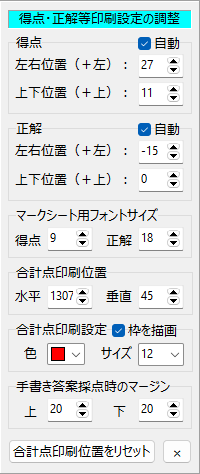
(3)マークシート側の調整をCheckして、次の設定を実施。
・得点の自動をCheck
・正解の自動をCheck
・マークシート用フォントサイズの得点を12に設定
・合計点印刷設定の枠を描画にCheck、サイズを14に設定。×ボタンで閉じる。
(4)マークシート側の成績一覧表出力で再度「配点」をチェックして手書き採点結果を読み込む。
(5)返却用答案の印刷を実行する。
この流れで作業すれば、確実に受験者への返却用答案を印刷できます。返却用答案の作成がうまく行かない場合は、ぜひ、上記手順をお試しください。この流れで作業すれば、返却用答案がきちんと作成・出力できることを実際の採点現場で確認済みです。
マークシートと手書きを併用した試験の採点結果処理部分につきましては、その手順の簡略化を早急に図り、プログラムをより使いやすいものにアップデートする予定です。
1.併用型試験を選択
マークシートと手書き答案を併用した試験を実施する場合、最初にマークシートの採点を実施してください。採点準備手続きの冒頭で「併用型試験を選択」すること以外、マークシートの読み取りとマークシート採点の各手順は、マークシートと手書きの併用型試験でも同じです。
マークシートの読み取りと採点の詳細なご案内は当 Blog の「 MS_Reader V3 の使い方(マークシートリーダー編)」の記事をご参照ください。
手書き答案の採点の詳細なご案内は当 Blog の「 MS_Reader V3 の使い方(手書き答案の採点編)」の記事をご参照ください。
併用型試験を実施する上で、ただ1点、ご注意いただきたい点が「併用型試験を選択」する点です。ですので、ここでは「併用型試験を選択する部分のみ」解説します。
マークシートの読み取り準備設定作業の冒頭で、特徴点 ■■■ の検出閾値の自動設定が行われた後、次のメッセージが表示されます。
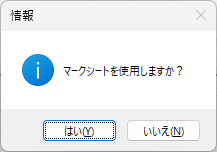
続けて「併用型試験の実施の有無」を問うメッセージが表示されます。
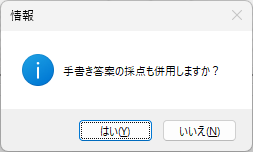
必ず「はい」を選択(クリック)してください。
これで exe と同じ位置にある settings.ini に手書き答案併用フラグが True で書き込まれ、マークシートと手書きを併用した試験の実施が可能となります。
この後、最初にマークシート方式部分の、マーク読み取りと採点処理を実行し、次に手書き答案の採点処理を実行してください。
2.併用型試験の成績処理方法
ここでは両方の採点処理が終了した後の「併用型試験としての成績処理」を行う手順を解説します。
まず最初にマークと手書き併用型試験の成績処理は、マーク部分の採点を先に、手書き部分の採点を次に、それぞれ行っていただいた後、プログラムをいったん終了し、再起動した状態で行っていただきたく、心からお願い申し上げます次第です。理由は様々にありますが、最も不具合が発生する可能性が低い方法がプログラムを再起動して併用型試験の成績処理を行う方法です。
(1)MS_Reader V3 の再起動
マークシート採点と、手書き答案の採点をそれぞれ行った後、プログラムをいったん終了し、再起動してください。
併用型試験の答案画像を入れたフォルダを選択後、画面は次の状態になります。
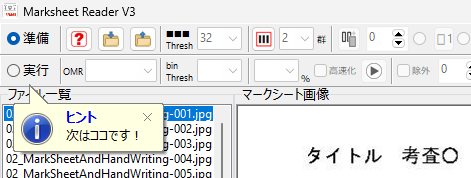
マークシートの読み取りと採点が可能な状態になります(ここでは既にマークシートの採点処理は終了しているという前提です)。
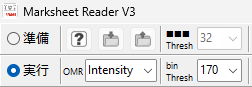
次に「配点」チェックボックスをチェックします。すると次のメッセージが表示されます。
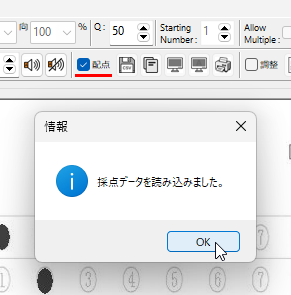
案内を表示するモードでは、次のメッセージも表示されますが、配点や観点別評価の区分は既に入力済みなので OK をクリックしてメッセージを消去してください。
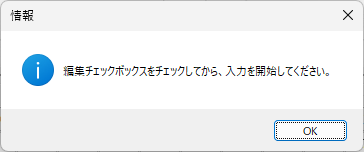
併用型試験方式の指定がある場合、これでマークシートと手書き、両方の採点データが読み込まれ、最終的な成績処理の準備が完了した状態になります。
※ 採点データが読み込まれていないまま、返却用答案を作成すると合計点等の表示が0点になります。ご注意ください。
(2)成績一覧表及び正答率一覧表の作成と印刷
・「配点」チェックボックスをチェックしたままの状態で、マークシートのみの成績一覧表や正答率一覧表の作成・印刷がそのまま実行できます。
・マークシートと手書き両方の成績一覧表や正答率一覧表の作成と印刷は、手書き答案採点側で実行可能です。
(3)返却用答案の作成と印刷
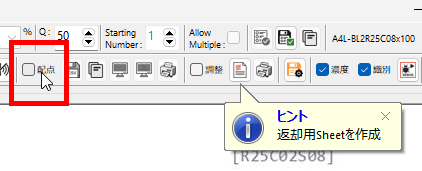
「配点」チェックボックスのチェックを外し、返却用答案の作成ボタンをクリックしてください。
合計点の表示位置等の設定が調整済みであれば、次のように返却用答案が作成されます。ちなみに返却用答案の印刷手続きはマークシートのみの場合の印刷手続きと全く同じです。
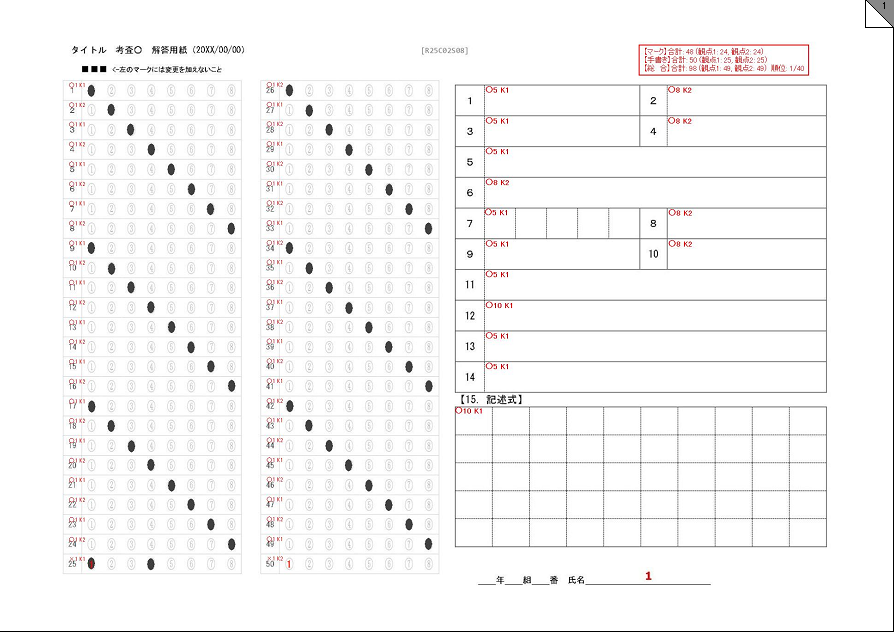
必要に応じて、合計点等の表示位置や、フォントサイズの調整を行ってください。
設定の保存も忘れずに実行してください。
3.まとめ
(1)試験の形式は併用型を必ず指定する。
(2)採点は、マークシート → 手書き答案採点の順に実行する。
(3)MS_Reader V3 はいったん終了し、再起動する。
(4)配点チェックボックスをチェックすると採点データが準備される。
(5)併用型の成績一覧表等は手書き採点モード側で作成&印刷する。
(6)併用型の返却用答案はマークシート採点モード側で作成&印刷する。
4.お願いとお断り
このサイトの内容を利用される場合は、自己責任でお願いします。記載した内容(プログラムを含む)を利用した結果、利用者および第三者に損害が発生したとしても、このサイトの管理者は一切責任を負えません。予め、ご了承ください。