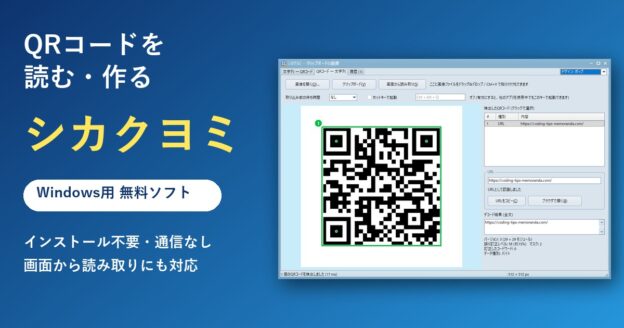
QRコードを「作る」ときは作成ツール、「読む」ときは読み取りアプリ、と使い分けていませんか?今回ご紹介する『シカクヨミ』は、QRコードの作成と読み取りをひとつにまとめた、Windows用の無料ソフトです。
インストールは不要で、Shikakuyomi.exe を実行するだけで使えます。通信は一切行いません。
この記事でわかること
- シカクヨミでできること
- QRコードの作り方(文字列・URL・Wi-Fi・連絡先)
- QRコードの読み取り方(画像・クリップボード・画面から)
- 履歴とデザインの切り替え
- プライバシーと使うときの注意点
【もくじ】
- シカクヨミとは
- 動作環境
- QRコードを作る(文字列 → QRコード)
- QRコードを読み取る(QRコード → 文字列)
- 画面から読み取り
- 履歴
- デザインの切り替え
- プライバシーと注意点
- 利用条件
- まとめ(ダウンロードリンクあり)
- お願いとお断り
1.シカクヨミとは
シカクヨミは、QRコードの読み取りと作成ができる Windows 用のフリーソフトです。画面は次の3つのタブに分かれています。
- 文字列 → QRコード:入力した内容をQRコードにして、その場でプレビューし、画像として保存できます。
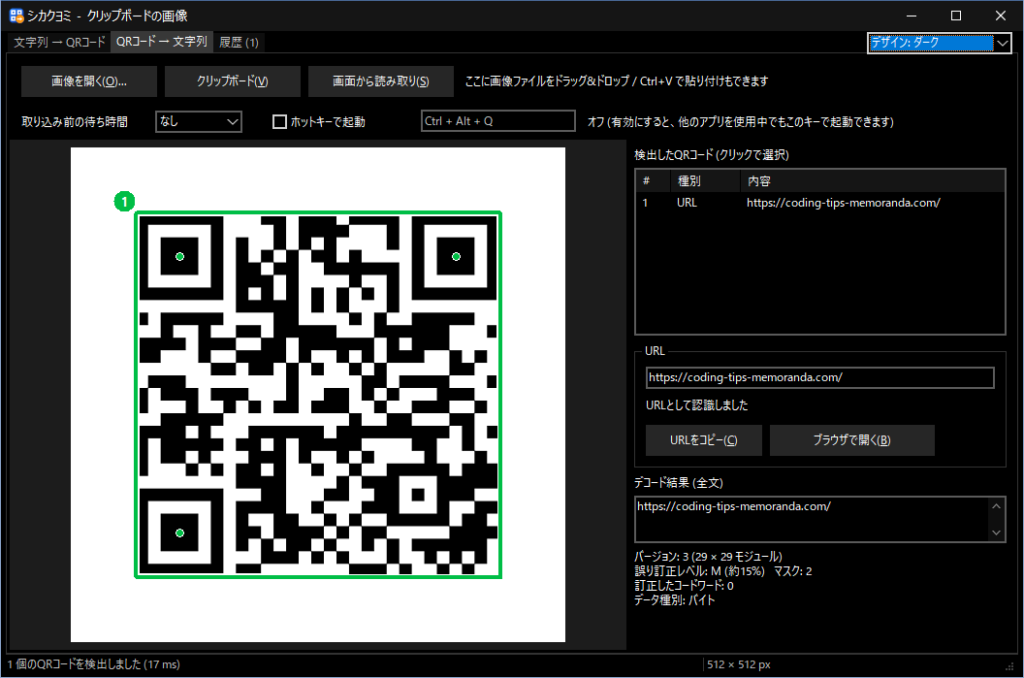
- QRコード → 文字列:画像の中からQRコードを自動で探して読み取り、内容を表示します。
- 履歴:読み取った内容を一覧にして、あとから見返せます。
QRコードの規格(ISO/IEC 18004 / JIS X 0510)に従って作成・読み取りを行っており、外部のライブラリは使っていません。
2.動作環境
- Windows 10 / 11(動作確認は Windows 11 で行っています)
- 32ビットのプログラムですが、64ビット版 Windows でも動きます
インストーラーはありません。Shikakuyomi.exe をダブルクリックするだけで起動します。
Windows 11 の初回起動時に警告が出たとき
シカクヨミは署名のないEXEのため、Windows 11 で初めて起動するときに、次のような青い画面が表示されることがあります。
「Windows によって PC が保護されました」
これは「Microsoft Defender SmartScreen」による警告です。ウイルスが見つかったという意味ではなく、発行元を確認できないアプリや、まだあまり利用されていないアプリを起動するときに表示されます。次の手順で起動できます。
- 警告画面の「詳細情報」をクリックします。
- アプリ名が「Shikakuyomi.exe」になっていること(発行元は「不明な発行元」と表示されます)を確認します。
- 表示された「実行」ボタンをクリックします。
いちど実行すれば、同じファイルでは次回から警告は出ません。
「実行」ボタンが出ない・起動できないとき
インターネットからダウンロードしたファイルには、Windows が「ブロック」の印を付けていることがあります。次の手順で解除できます。
Shikakuyomi.exeを右クリックして「プロパティ」を開きます。- 「全般」タブの下のほうにある「セキュリティ」欄の「許可する」にチェックを入れます。
- 「OK」をクリックして、もういちど起動します。
ZIPファイルで入手した場合は、展開する前に、ZIPファイル自体で同じ操作をしておくと確実です。
なお、このソフトの入手元が確かな場合にだけ実行してください。また、画面取り込みとホットキーを使うため、セキュリティソフトが反応することがあります(詳しくは「8.プライバシーと注意点」をご覧ください)。
3.QRコードを作る(文字列 → QRコード)
最初に表示されるタブです。右の欄に内容を入力すると、左側にQRコードがすぐにプレビューされます。
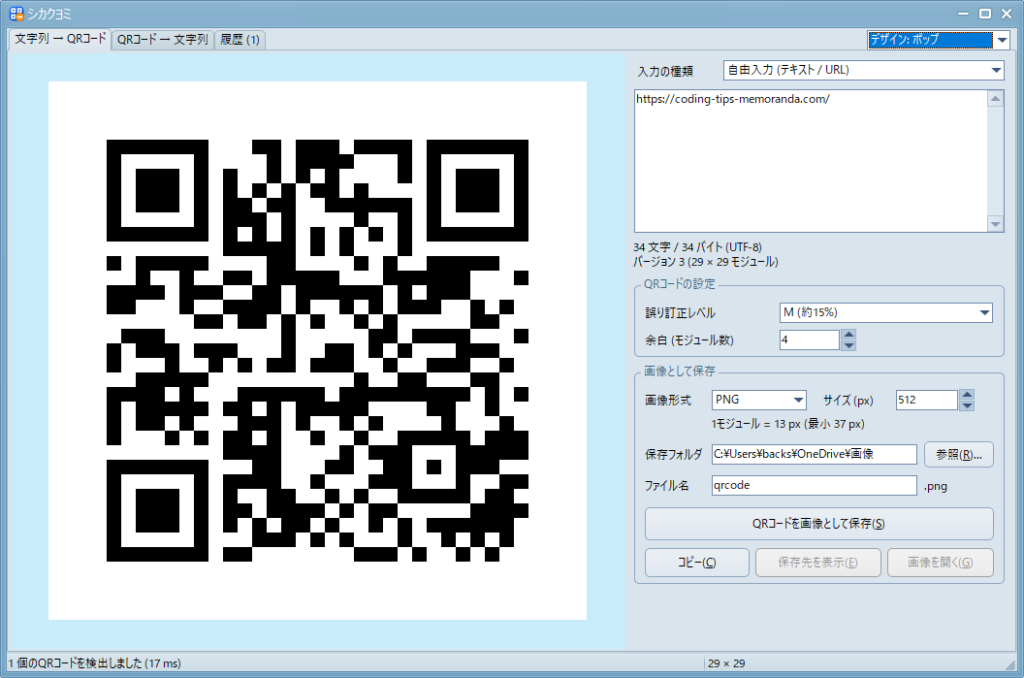
入力の種類
- 自由入力(文字列・URL)
- Wi-Fi 接続情報(ネットワーク名・パスワード・暗号化方式・隠しSSID)
- 連絡先(vCard)(氏名・会社・電話・メール・URL・住所)
Wi-Fi の接続情報を入れておけば、来客に読み取ってもらうだけで接続してもらえます。連絡先も、名刺代わりのQRコードとして使えます。
設定と保存
- 誤り訂正レベル(L / M / Q / H)と余白を指定できます。
- PNG / JPEG / BMP / GIF / TIFF / SVG で保存できます。サイズ(px)、保存先フォルダ、ファイル名を指定します。SVG は拡大しても劣化しません。
- 「コピー」ボタンで、画像をそのままクリップボードへコピーできます。WordやメールにCtrl+Vで貼り付けられます。
- 保存後は「保存先を表示」「画像を開く」ボタンで、すぐに確認できます。
形式・サイズ・保存先などの設定は、次回起動時にも引き継がれます。一方、入力した文字列、Wi-Fi のパスワード、連絡先の内容は保存しません。
4.QRコードを読み取る(QRコード → 文字列)
「QRコード → 文字列」タブでは、画像の中からQRコードを自動で探して読み取ります。1枚の画像に複数のQRコードがあっても読み取れます。
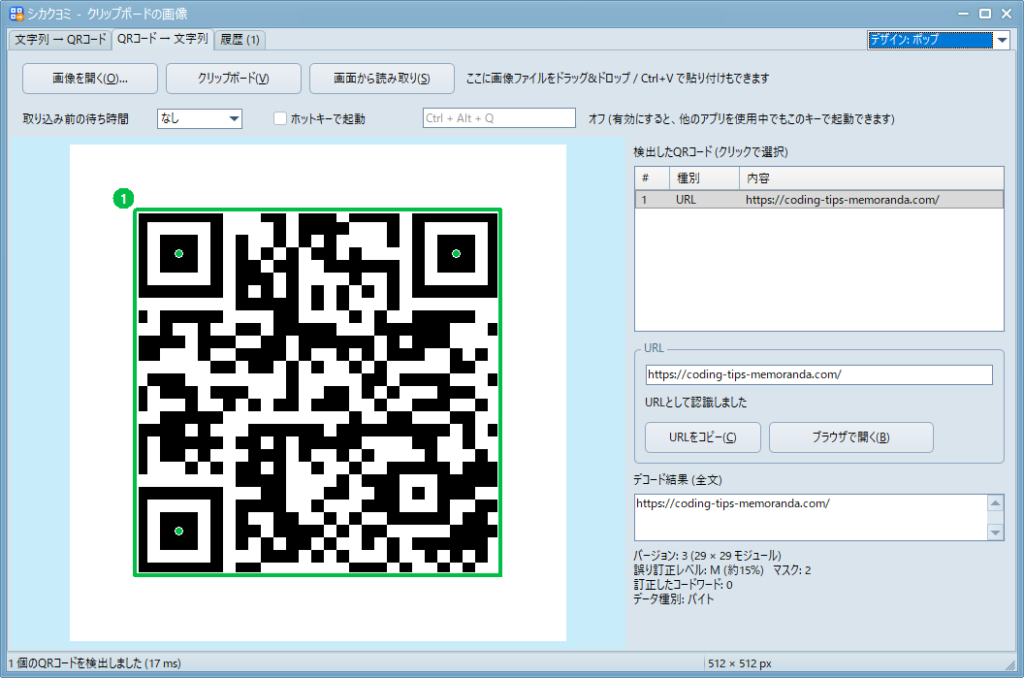
読み取りの方法は次の4つです。
- 「画像を開く」(PNG / JPEG / BMP / GIF / TIFF など)
- 画像ファイルをウィンドウへドラッグ&ドロップ
- 「クリップボード」(Ctrl+V でも貼り付けられます)
- 「画面から読み取り」(次の章で説明します)
内容がURLのときは、そのURLをコピーしたり、ブラウザで開いたりできます。URL以外(mailto:、tel:、WIFI: など)もそのまま表示します。
5.画面から読み取り
パソコンの画面に表示されているQRコードを、画像として保存しなくても読み取れる機能です。
- 「画面から読み取り」ボタンを押すと、このソフトはタスクバーに最小化され、画面全体が暗くなります。
- マウスでQRコードを囲むと、その範囲を読み取ります。
- Escキーか右クリックで、途中でやめられます。
画面の見た目は、取り込んだ瞬間の静止画です。動画やアニメーションが動いていても、囲んだ範囲がそのまま使われます。
取り込み前の待ち時間
「なし / 1秒 / 3秒 / 5秒 / 10秒」から選べます。待っている間は画面の上に小さな表示が出て、クリックで中止できます。マウスを乗せると出るQRコードなどを撮りたいときに便利です。
ホットキーで起動
チェックを入れ、キー入力欄で好きな組み合わせ(Ctrl か Alt を含むもの)を押します。初期値は Ctrl + Alt + Q です。このソフトが起動していれば、最小化中や他のアプリの使用中でも、そのキーで起動できます。他のアプリが使っているキーは指定できません(画面に赤字で表示されます)。
6.履歴
読み取った内容は「履歴」タブに一覧になります。同じ画像から同じ内容を読み取った場合は、1件にまとめられます。
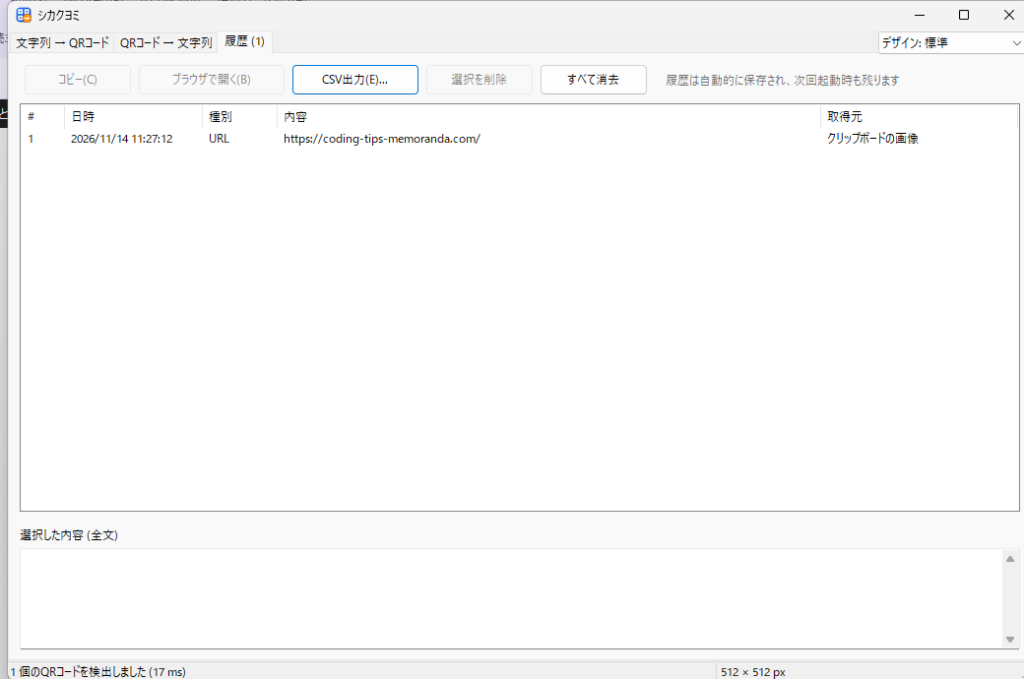
- 選んだ項目のコピー、URLをブラウザで開く
- CSV出力(Excelで開けます)
- 削除、すべて消去
- 履歴は自動で保存され、次回起動時にも残ります(最新の1000件まで)
7.デザインの切り替え
画面右上(タブの並びの右端)のドロップダウンで、見た目を切り替えられます。選んだデザインは、次回起動時にも引き継がれます。
| デザイン | 内容 |
|---|---|
| 標準 | Windows 標準の、落ち着いた見た目です。 |
| ダーク | 暗い配色です。夜間や、暗い画面が好きな方向けです。 |
| ポップ | 水色を基調にした、明るい見た目です。画像のドロップ欄や、完了のメッセージも、少し親しみやすい言い回しになります。 |
作成するQRコード(保存する画像、プレビュー)は、どのデザインでも白地に黒です。読み取りやすさを保つためです。なお、Windows の「ハイコントラスト」を使っているときは、自動的に「標準」になります。
8.プライバシーと注意点
データの保存先
設定と履歴は、このPCの中だけに保存され、外部へ送信されることはありません。
| ファイル | 内容 |
|---|---|
| %APPDATA%\Shikakuyomi\settings.ini | 設定(形式・サイズ・保存先、待ち時間、ホットキーなど) |
| %APPDATA%\Shikakuyomi\history.json | 読み取り履歴(読み取った内容、日時、取得元) |
- 履歴には、読み取った内容がそのまま残ります。Wi-Fi の接続情報や連絡先を読み取ると、そのパスワードや個人情報も残ります。気になる場合は、履歴タブの「すべて消去」で消せます。
- 「画面から読み取り」で取り込んだ画面は、メモリ上だけで扱います。ファイルには保存せず、クリップボードにも入れません。
- 環境変数
SHIKAKUYOMI_DATAにフォルダを指定すると、保存先をそのフォルダに変えられます。USBメモリに入れて持ち歩くときなどに使えます。
使うときの注意
- 読み取った内容がURLでも、安全とは限りません。ブラウザで開く前に、宛先を確認してください。
- DRM保護された動画や、画面キャプチャを禁止しているアプリは、「画面から読み取り」で黒く写ることがあります。
- 画面上で極端に小さく表示されたQRコードは、読み取れないことがあります。その場合は、表示を拡大してから囲んでください。
- 複数のモニタがあり、拡大率が違うときは、範囲の位置がずれることがあります。
- 署名のないEXEなので、Windows が「不明な発行元」と警告を出すことがあります。また、画面取り込みとホットキーを使うため、セキュリティソフトが反応することがあります。
9.利用条件
- 個人・法人を問わず、無料で使えます。使用に登録や連絡は要りません。
- 金銭の授受を伴う利用(販売、有償での配布・提供、有償製品への組み込み、有料サイトでの配布など)は、固くお断りしています。
- 再配布は、無償で、かつ内容を変更せずに(
Shikakuyomi.exeとREADME.mdを一緒に)配布する場合に限り、自由にできます。 - 改変、逆コンパイル、リバースエンジニアリングは禁止です。
- 本ソフトウェアは現状のまま提供されます。使用によって生じた損害について、作者は責任を負いません。
詳しい条件は、同梱の README.md をご確認ください。
10.まとめ
シカクヨミは、QRコードの作成と読み取りが1本のEXEで完結する、シンプルな無料ソフトです。
【プログラムのダウンロード】

- Wi-Fi 情報や連絡先も、QRコードにして画像で保存できる
- 画像・クリップボード・画面の範囲指定、どれからでも読み取れる
- 履歴が残り、CSVで書き出せる
- 標準・ダーク・ポップの3つのデザインから選べる
インストール不要で通信もしないので、気軽に試せます。QRコードをよく扱う方は、ぜひ使ってみてください。
QRコードは、株式会社デンソーウェーブの登録商標です。Windows は、Microsoft Corporation の商標または登録商標です。
11.お願いとお断り
このサイトの内容を利用される場合は、自己責任でお願いします。記載した内容(プログラムを含む)を利用した結果、利用者および第三者に損害が発生したとしても、このサイトの管理者は一切責任を負えません。予め、ご了承ください。